Comparer l’activité mobile et ordinateur sur une page d’événement dans GA4
Une page de programme, de lieu ou d’accès peut être utilisée différemment sur téléphone et ordinateur. Fixez la page, la période et les définitions avant de transformer l’écart en question vérifiable.
La rédaction de Boletolibre
Publié
Définir d’abord la question sur la page
Télécharger la fiche de comparaison (Markdown en français)
Choisissez une question de visiteur : les personnes sur téléphone trouvent-elles les indications du lieu aussi facilement que sur ordinateur ? Notez le chemin exact publié, l’édition de l’événement, la langue et la période. Un titre change parfois selon la traduction ou sert à plusieurs éditions ; le chemin se retrouve plus sûrement. Si les versions linguistiques ont des URL distinctes, examinez d’abord chaque chemin séparément.
La comparaison décrit une seule page, pas tout le parcours ni l’effet d’une refonte. Le rapport Pages et écrans de GA4 compte une page même si elle a été consultée après une autre. Le rapport Page de destination répond à une autre question : où la session a commencé. Définissez la question avant de présenter toutes les vues comme des arrivées.[2][3]
Isoler une page et créer deux comparaisons
Dans GA4, ouvrez Rapports > Engagement > Pages et écrans. Ajoutez un filtre incluant la valeur exacte de Chemin de la page et classe de l’écran ; Google recommande ce filtre pour concentrer graphiques et tableau sur une page. Choisissez une période et notez-la. Si la propriété couvre plusieurs noms d’hôte avec le même chemin, vérifiez le nom d’hôte ou le flux Web avant de traiter le filtre comme une page unique. Si la navigation personnalisée masque le rapport, demandez à un éditeur de le rétablir avant de conclure à une absence de données.[2]
Créez une comparaison Catégorie d’appareil = mobile, puis une autre = ordinateur. Gardez les deux sur le même rapport et la même période. Les comparaisons mettent côte à côte des sous-ensembles ; la tablette reste une troisième catégorie. Ne la classez pas tacitement avec les ordinateurs et ne supposez pas qu’une personne reste sur le même appareil. Une condition incompatible peut produire un panneau vide : corrigez-la plutôt que d’y lire zéro.[1][4]
Lire les vues et les utilisateurs actifs
Relevez les Vues, Utilisateurs actifs et Durée d’engagement moyenne pour chaque appareil. Les vues comprennent les consultations répétées ; elles ne sont ni des personnes ni des sessions. Les utilisateurs actifs désignent des utilisateurs distincts dans ce rapport. Vues divisées par utilisateurs actifs donnent un indice descriptif, non un taux de conversion. La durée d’engagement indique que le site était actif dans le navigateur, pas combien de mots ont été lus.[2]
Utilisez les mêmes noms de mesures dans les deux colonnes. Le mobile peut compter davantage de vues simplement parce que l’audience mobile est plus grande. Pour tout ratio, écrivez numérateur et dénominateur. Un petit groupe ou un pic isolé rend le ratio fragile. Conservez les volumes bruts pour juger si l’écart mérite enquête.[2]
Vérifier séparément les sessions d’entrée
Si la question concerne les sessions commencées ici, ouvrez Rapports > Engagement > Page de destination et trouvez le même chemin. GA4 tire la dimension de la première page vue d’une session et y affiche les Sessions. Appliquez de nouveau les comparaisons mobile et ordinateur. Une personne passant de l’accueil à la page du lieu produit une vue du lieu, mais pas une session commencée sur cette page.[3][2]
Conservez les notes des deux rapports séparées. La dimension Page de destination peut inclure une chaîne de requête, alors que le filtre Pages et écrans repose sur le chemin. Notez si des paramètres de campagne divisent les lignes et si plusieurs chemins existent selon la langue ou l’édition. N’additionnez pas vues et sessions d’entrée : leurs unités diffèrent.[3][2]
Exemple chiffré par appareil
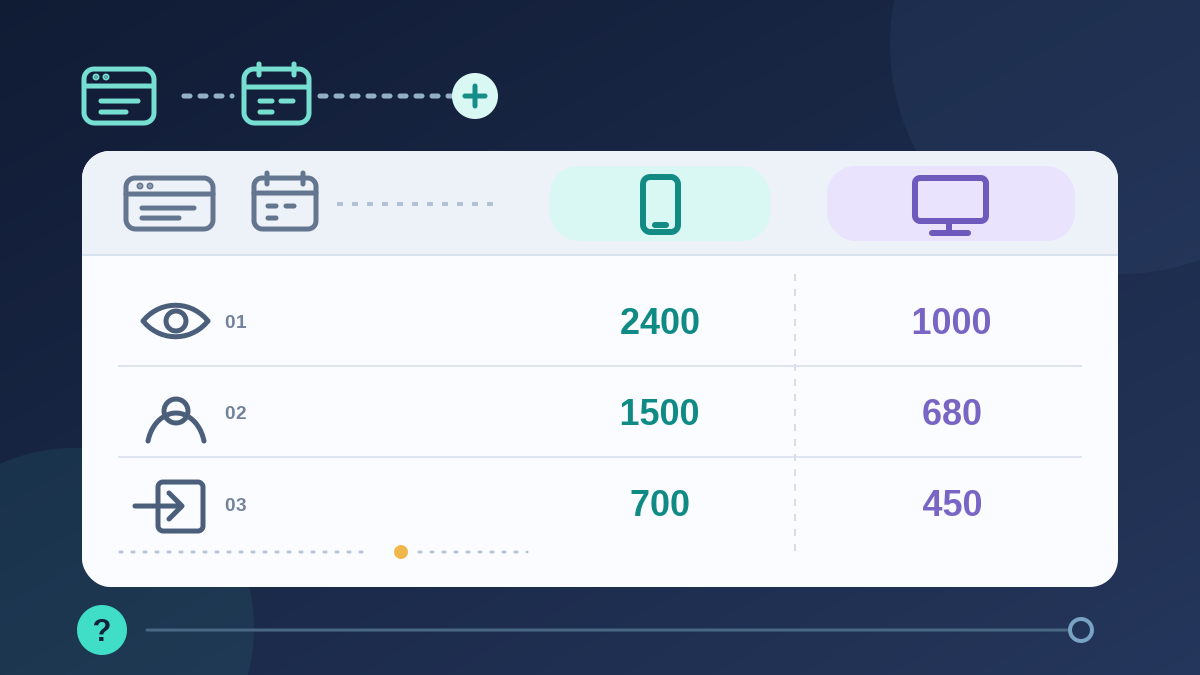
Imaginons 2 400 vues mobiles issues de 1 500 utilisateurs actifs et 1 000 vues sur ordinateur issues de 680 utilisateurs pendant sept jours. Cela représente 1,60 et environ 1,47 vue par utilisateur actif. Le rapport Page de destination indique séparément 700 sessions mobiles et 450 sessions ordinateur commencées ici. Ces chiffres illustrent une méthode ; ce ne sont ni des données Boletolibre ni des objectifs.[2][3]
On voit surtout davantage d’activité mobile et un écart modeste de vues par utilisateur. Cela ne prouve ni confusion sur téléphone, ni engagement supérieur sur ordinateur, ni achat de billets. Canal promotionnel, moment et composition normale des appareils peuvent expliquer le volume. Posez une question plus étroite : le lien vers la carte est-il trouvable et utilisable sur téléphone ?
| Mesure | Mobile | Ordinateur | Lecture |
|---|---|---|---|
| Vues de la page | 2 400 | 1 000 | Les répétitions comptent |
| Utilisateurs actifs | 1 500 | 680 | Utilisateurs distincts du rapport |
| Vues / utilisateur actif | 1,60 | 1,47 | Description, non conversion |
| Sessions d’entrée | 700 | 450 | Sessions commencées sur ce chemin |
Examiner l’écart avant de modifier la page
Refaites une tâche concrète sur un vrai téléphone et un ordinateur : ouvrez le chemin depuis un lien pertinent, trouvez adresse et horaire, suivez la carte ou l’accès, puis revenez. Notez appareil, navigateur, langue, réseau et difficulté observée. Vérifiez que chemin, contenu et mesure correspondent aux deux expériences ; un lien cassé et un suivi absent n’appellent pas la même correction.
Si l’écart persiste, comparez des périodes équivalentes, une même langue et, si le volume le permet, des sources de trafic semblables. Le total peut mêler campagne sociale mobile et accès direct sur ordinateur. Les comparaisons GA4 acceptent plusieurs conditions compatibles avec le rapport. Cette isolation affine l’hypothèse sans démontrer la causalité.[1]
Consigner la décision puis mesurer à nouveau
Faites une petite modification liée à la tâche : remonter adresse et carte, préciser le libellé du lien ou corriger la mise en page mobile. Notez responsable, heure et version de l’URL. Une capture ou note de l’ancien état établit la référence. Jugez surtout si le visiteur accomplit sa tâche, pas seulement si une mesure agrégée monte ou descend.
Répétez ensuite le même chemin, les catégories d’appareil, la langue, les définitions et une période comparable. Consignez ce qui a changé et ce qui reste incertain. Si les vues augmentent mais que l’accès demeure pénible, poursuivez l’essai d’utilisabilité ; si les volumes sont faibles, concluez à l’incertitude. La fiche documente une décision sans attribuer les ventes de billets à GA4.
Sources et lectures complémentaires
- Apply comparisons to reportsGoogle Analytics Help · Consulté
- Pages and screens reportGoogle Analytics Help · Consulté
- Landing page reportGoogle Analytics Help · Consulté
- Tech overview reportGoogle Analytics Help · Consulté