Mesurer les clics vers la billetterie dans GA4 sans les confondre avec les ventes
Le bouton Billets d’un site événementiel peut envoyer le visiteur vers une billetterie externe. Si GA4 fonctionne déjà sur la page, la mesure des clics sortants peut compter ce passage. Vérifiez d’abord le type de lien, puis l’événement mesuré et le nom du rapport.
La rédaction de Boletolibre
Publié
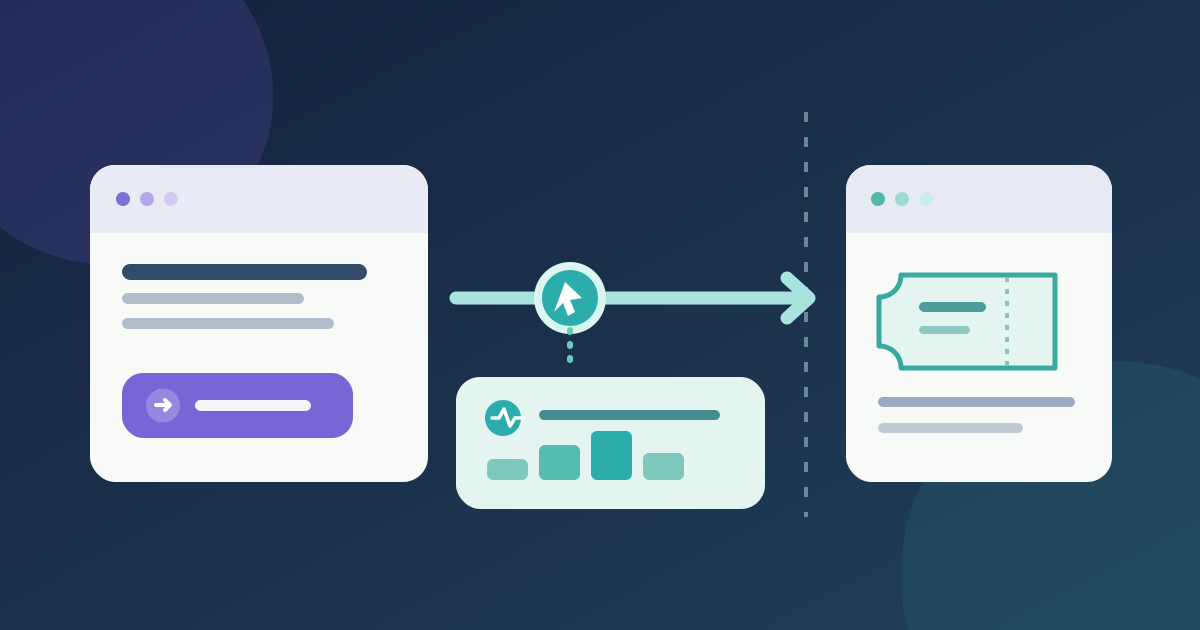
Repérer la vraie sortie vers la billetterie
Télécharger la fiche de mesure et de vérification des liens billets (Markdown en anglais)
Répertoriez tous les appels à acheter des billets sur la page publiée et copiez leur destination réelle. La mesure sortante par défaut concerne les liens qui quittent le domaine de la page. Elle ne couvre pas un parcours sur le même domaine ni une billetterie intégrée au seul motif qu’un nouvel écran apparaît. Les domaines configurés pour la mesure multidomaine ne déclenchent pas non plus le clic sortant par défaut. Notez ces cas avant de changer les réglages.[1]
Activer la mesure GA4 appropriée
Si GA4 est déjà installé sur la page, ouvrez son flux Web dans Administration → Flux de données. Vérifiez avec le responsable de l’analytique la mesure améliorée et son option de clics sortants. L’événement click de Google peut enregistrer le domaine et l’URL du lien. Conservez les contrôles existants de consentement et de confidentialité : activer une option modifie les données recueillies. Recherchez une balise personnalisée en double avant d’ajouter un autre événement.[2]
Tester un véritable parcours visiteur
Depuis la page publiée, cliquez sur un vrai lien billets lors d’un test contrôlé et vérifiez la destination de la billetterie. Activez le mode débogage pour votre propre appareil avec Tag Assistant, puis examinez click et l’URL du lien dans DebugView. Google précise que des contrôles de confidentialité côté client ou l’absence de consentement peuvent masquer ces événements. Consignez les conditions de test et répétez pour chaque destination et affichage mobile distincts.[3]
Présenter les clics à côté des commandes
Créez une Exploration vierge avec Domaine du lien, URL du lien, Sortant et Nombre d’événements, comme l’indique Google. Consultez la destination précise et la période ; notez la page et l’édition concernées. Ce chiffre compte des clics sortants observés, pas des visiteurs uniques, paiements terminés ou billets émis. Gardez commandes et billets du prestataire dans une colonne distincte, avec leur définition et leur période. Pour un bouton restant sur le même domaine, choisissez une autre mesure testée.[1]
Sources et lectures complémentaires
- [GA4] Tutorial: Measure outbound clicks for a websiteGoogle Analytics Help · Consulté
- Enhanced measurement eventsGoogle Analytics Help · Consulté
- Monitor events in DebugViewGoogle Analytics Help · Consulté