Rédiger ensemble objet et texte d’aperçu d’un courriel
L’objet peut dire ce qui est arrivé ; le texte d’aperçu ajoute un motif ou un détail utile. Écrits séparément, ils se répètent souvent ou promettent ce que le courriel ne tient pas. Rédigez les deux lorsque le message est presque prêt, puis lisez-les comme une seule ligne de boîte de réception. Ce guide propose une méthode reproductible pour les campagnes ordinaires. Les exemples sont fictifs, à adapter, et ne décrivent aucune offre réelle.
La rédaction de Boletolibre
Publié
1. Attribuer une tâche différente aux deux lignes
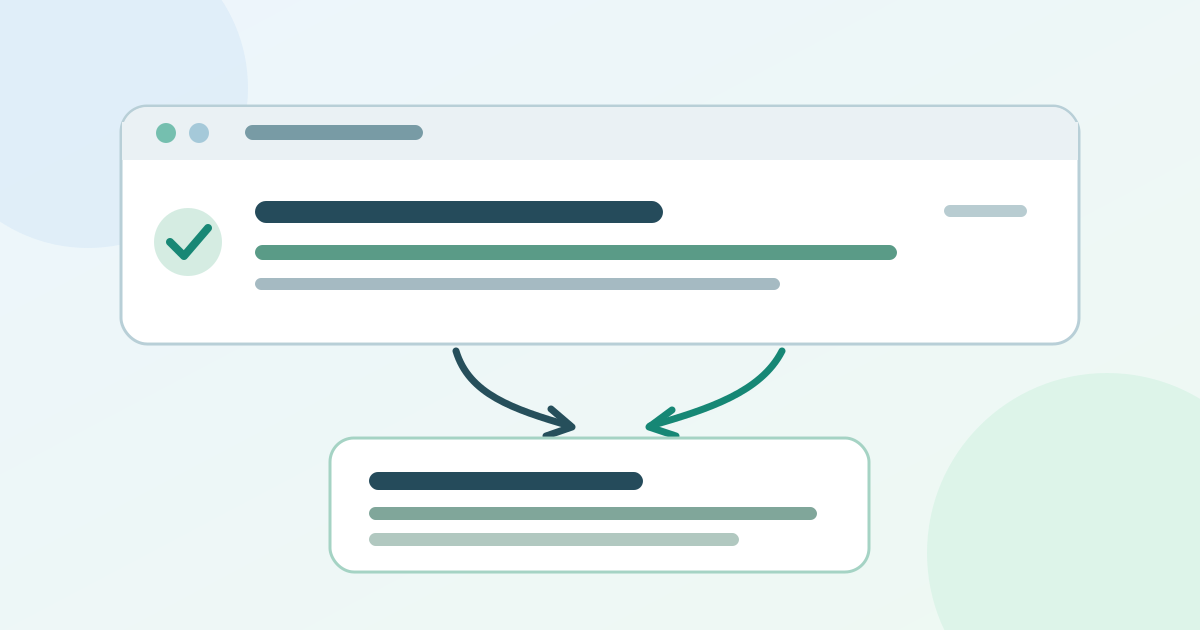
L’objet doit se comprendre seul : certaines boîtes montrent peu ou pas d’aperçu. Nommez le message simplement : nouveau guide, changement d’horaire, question, mise à jour ou invitation. L’aperçu peut ajouter un fait qui aide à décider de l’ouverture : contenu, public concerné ou étape suivante. Mailchimp décrit ce texte comme l’extrait près de l’objet et recommande de compléter celui-ci plutôt que de le redire.[1]
Lisez la paire avec l’expéditeur : « De [expéditeur] — [objet] — [aperçu] ». Ces trois éléments doivent désigner la même source et le même message. « Grande nouvelle ! » puis « Vous n’allez pas y croire » laisse deviner deux fois. « Le planning des bénévoles est prêt » suivi de « Consultez les rôles, créneaux et demandes de modification » apporte deux renseignements. Même cette deuxième paire reste un brouillon tant que le courriel ne contient pas réellement ces détails.
- Objet : sujet ou changement principal, compréhensible sans l’aperçu.
- Aperçu : un fait nouveau et pertinent sur le contenu, la portée ou l’action.
- Corps : les preuves et la destination qui tiennent les deux promesses.
2. Tirer les deux lignes des faits vérifiés
Avant d’écrire, marquez le point que le destinataire doit retenir et deux faits secondaires que le corps peut confirmer. Choisissez des détails utiles à une décision : version modifiée, contenu d’une ressource, caractère facultatif d’une participation ou action disponible. N’inventez ni date limite, ni prix, ni rareté, ni statut personnel pour rendre la ligne plus attirante. Les conseils de Mailchimp privilégient un objet direct et descriptif et déconseillent les intitulés trompeurs.[2]
Pour annoncer un guide, l’objet peut le nommer et l’aperçu préciser ce qu’il permet de comparer. Pour un rappel, l’objet peut nommer le rendez-vous et l’aperçu renvoyer à des consignes de préparation confirmées. Si le corps n’est pas prêt, attendez l’approbation des faits et liens avant de figer les deux lignes. Si l’aperçu dit « Votre fiche est jointe », vérifiez la pièce jointe ou remplacez l’expression par le lien exact.
Écartez les renseignements privés de cette ligne. Objet et extrait peuvent être vus dans une boîte partagée ou une notification. Une formulation générale convient mieux si une question de compte, de santé, de paiement ou une réponse individuelle révélerait trop avant l’ouverture. Cette précaution éditoriale ne remplace pas la revue de confidentialité de votre organisation.
3. Choisir un modèle qui donne un rôle à l’aperçu
La seconde ligne doit apporter quelque chose. Une paire de contenu nomme la ressource, puis son utilité. Une paire de changement dit ce qui a changé, puis l’action requise. Une invitation nomme l’occasion, puis le public ou la portée. Une demande précise la question, puis l’effort attendu. Ce sont des amorces de rédaction, sans garantie de résultat.
| But | Exemple d’objet | Exemple d’aperçu |
|---|---|---|
| Ressource | Une fiche pour transmettre le travail entre équipes | Utilisez le tableau des rôles et les questions de validation avant le lancement. |
| Mise à jour | Les notes de version d’octobre sont disponibles | Découvrez les changements, limites et actions pour votre équipe. |
| Question facultative | Aidez-nous à choisir le prochain sujet de cours | Trois questions ; la réponse est facultative. |
| Nouvel horaire | La séance de quartier change d’heure | Consultez l’heure et le lieu mis à jour dans le message. |
| Lettre d’information | Notes du terrain cette semaine | Un enseignement pratique, deux liens et la date de la prochaine séance. |
| Réservation | Les permanences du mois prochain sont ouvertes | Voyez les créneaux et la préparation utile avant de réserver. |
| Correction | Le lien du courriel d’hier était erroné | Utilisez le bon lien et voyez ce qui a changé. |
| Retour sur la leçon | L’enregistrement de la deuxième leçon est prêt | Revoyez la démonstration et téléchargez les notes de l’exercice. |
| Horaires du service | Les horaires d’assistance changent vendredi | Consultez la nouvelle heure de fermeture et comment nous joindre ensuite. |
| Bilan du pilote | Ce que le pilote de printemps nous a appris | Trois constats, une question ouverte et la prochaine décision. |
| Questions de configuration | Réponses à vos questions de configuration | Retrouvez les étapes d’autorisation et le contact d’aide. |
| Invitation à relire | Aidez-nous à relire la nouvelle bibliothèque de ressources | Découvrez la portée, le temps requis et comment participer. |
Réécrivez chaque exemple à partir du contenu réel. Sans tableau des rôles, n’en promettez pas. Si le nouvel horaire n’est pas confirmé, n’annoncez pas de date. Une paire sobre et vraie aide davantage qu’une formule spectaculaire à corriger après l’envoi.
4. Supprimer répétitions, flou et promesses intenables
Comparez les lignes côte à côte. Si l’aperçu répète l’objet, remplacez-le par un autre détail. Si l’objet est vague, placez le fait principal au début. Si l’aperçu promet un avantage absent du courriel, retirez-le ou corrigez le contenu. Une phrase dépendante fonctionne parfois quand tout s’affiche, mais échoue si l’aperçu disparaît ; l’objet doit rester autonome.
| Défaut | Paire faible | Piste de révision |
|---|---|---|
| Écho | « Nouveau guide » / « Lisez notre nouveau guide » | Nommez le guide, puis son contenu. |
| Suspense vide | « Nous avons une nouvelle » / « Ouvrez pour savoir » | Annoncez le changement, puis son effet. |
| Action non vérifiée | « Téléchargez le plan » / « Le fichier est prêt » | Contrôlez fichier et lien avant de les promettre. |
| Point clé caché | « Un mot de notre part » / « La séance passe à mardi » | Placez le changement d’horaire dans l’objet. |
Ne laissez pas un signe de ponctuation, un emoji ou une variable de personnalisation porter un fait que des mots simples exprimeraient. Si un prénom dynamique peut manquer, vérifiez le texte de remplacement tel qu’il sera reçu. Les conditions importantes d’une offre doivent figurer dans le courriel et sur la destination, pas uniquement dans l’aperçu.
5. Tester la ligne reçue, pas seulement les champs de l’éditeur
Saisissez l’aperçu dans le champ prévu par votre outil, puis envoyez un essai à une boîte de l’équipe. Mailchimp prévient qu’en l’absence de texte explicite, le logiciel peut prendre le début du message, parfois un lien de navigation ou du code inutile. Regardez la ligne réelle sur mobile et ordinateur. La longueur affichée dépend du logiciel, de l’appareil et des réglages. Commencez chaque ligne par l’essentiel au lieu de suivre une limite universelle de caractères.[1][3]
- Lisez ensemble expéditeur, objet complet et aperçu visible.
- Repérez un lien « voir dans le navigateur », texte alternatif, variable non résolue, pied ou code ajouté à l’extrait.
- Ouvrez le courriel et comparez les promesses au corps, à la pièce jointe et à la destination.
- Refaites le contrôle dans chaque langue : la traduction change la longueur et les premiers mots visibles.
L’éditeur peut afficher un aperçu complet tandis que le destinataire en voit un autre, raccourci. Litmus décrit les différences d’extraction et d’affichage entre logiciels ; un message reçu est plus parlant qu’un nombre fixe de caractères. Notez les boîtes et appareils réellement testés, sans prétendre qu’un seul essai représente tout le monde.[4]
6. Juger la paire d’après la tâche du lecteur
Définissez avant l’envoi le résultat pertinent : visites utiles du guide, réponses adaptées, réservations ou autre action accomplie. Les ouvertures apportent du contexte, mais ne prouvent pas que le contenu promis a été trouvé. Pour comparer des variantes, gardez public, corps et destination aussi semblables que possible et notez le changement précis. La documentation A/B de Mailchimp cite l’objet comme variable ; fonctions et règles de sélection dépendent du service utilisé.[5]
Examinez également les incompréhensions. Des réponses demandant un fichier promis ou des clics menant ailleurs signalent un problème de texte ou de destination. Conservez la paire choisie avec la version finale pour revérifier après toute modification du corps. La paire réussit quand elle crée une attente exacte et aide la bonne personne à décider, pas seulement lorsqu’elle paraît vive dans un brouillon.
Utiliser la fiche modifiable objet et aperçu
La fiche réunit faits vérifiés, trois paires candidates, contrôle des promesses, essai en boîte compacte et apprentissage ultérieur. Elle est en anglais ; rédigez et vérifiez chaque version finale dans sa langue avec le vrai message et ses liens.
Sources et lectures complémentaires
- About Preview TextMailchimp · Consulté
- What Is Email Etiquette? 10 Business Best PracticesMailchimp · Consulté
- Preview and Test Your EmailMailchimp · Consulté
- The Ultimate Guide to Email Preview TextLitmus · Consulté
- About A/B TestsMailchimp · Consulté