Intégrer la billetterie à son site et vérifier le parcours d’achat
Un widget peut démarrer l’achat sur le site de votre événement, mais la suite dépend de la plateforme et du navigateur. Considérez l’intégration comme un parcours à vérifier : événement, billets, page et confirmation. La fiche sert à noter ce que voit réellement l’acheteur.
La rédaction de Boletolibre
Publié
1. Vérifier l’événement et la page avant de copier le code
Télécharger la fiche d’intégration et de test d’achat (Markdown, en anglais)
Notez l’événement visé, son URL publique, les catégories de billets attendues et la page qui accueillera l’achat. Dans le compte de la billetterie, confirmez que ces billets sont réellement en vente. Un widget séduisant peut rester vide ou indisponible si l’événement ou les billets sont encore en brouillon. Désignez la personne chargée des réglages de billets et celle qui peut modifier le site.
Vérifiez les prérequis de la plateforme et de l’éditeur web avant l’installation. Pour son Embedded Checkout, Eventbrite exige un événement admissible publié ou programmé, des billets en vente, HTTPS et l’autorisation d’ajouter du code personnalisé. Un site hébergé peut refuser les scripts ou blocs HTML tout en permettant de modifier du texte. Faites valider l’emplacement d’insertion ; ne collez pas un extrait trouvé dans des résultats de recherche.[1]
2. Choisir le point d’entrée vers les billets
Choisissez entre liste de billets visible, bouton compact et lien vers la page hébergée par la billetterie selon les options disponibles et la tâche de l’acheteur, pas seulement l’apparence. Un bouton ouvrant une fenêtre superposée utilise l’espace et le focus autrement qu’une liste intégrée. Placez l’entrée d’achat près de la date, du lieu et des indications de prix pour que l’événement soit identifiable.[1][2]
Les noms et les comportements varient. Eventbrite propose un bouton et une liste pour Embedded Checkout, limité à un événement à la fois. Ticket Tailor permet de régler et prévisualiser un widget d’événement ou de boutique avant d’en copier le code. Il indique aussi que les restrictions de cookies peuvent ouvrir l’achat dans un nouvel onglet. Notez le comportement constaté : « intégré » ne garantit pas que chaque étape du paiement reste sur votre page.[1][2]
3. Insérer et publier le code généré
Générez l’extrait à partir de l’événement choisi chez votre fournisseur. Eventcube demande par exemple de copier le code du site depuis la vue d’ensemble de l’événement ; Ticket Tailor fournit un code HTML ou WordPress après configuration du widget. Collez-le uniquement dans l’emplacement approuvé pour code personnalisé ou intégration. Gardez l’URL directe de l’événement chez le fournisseur comme autre parcours, et nommez l’événement réellement vendu près du bouton.[1][2][3]
Si votre éditeur offre un véritable aperçu, utilisez-le, puis publiez et ouvrez l’URL publique. Vérifiez que le conteneur ne coupe pas le widget et ne masque pas d’information importante. Après une modification de l’apparence d’un embed Eventbrite, Eventbrite demande de remplacer le code déjà copié par le nouveau. Quel que soit le fournisseur, comparez la page publique au réglage enregistré au lieu de supposer qu’un ancien extrait se met à jour.[1]
4. Parcourir l’achat de bout en bout
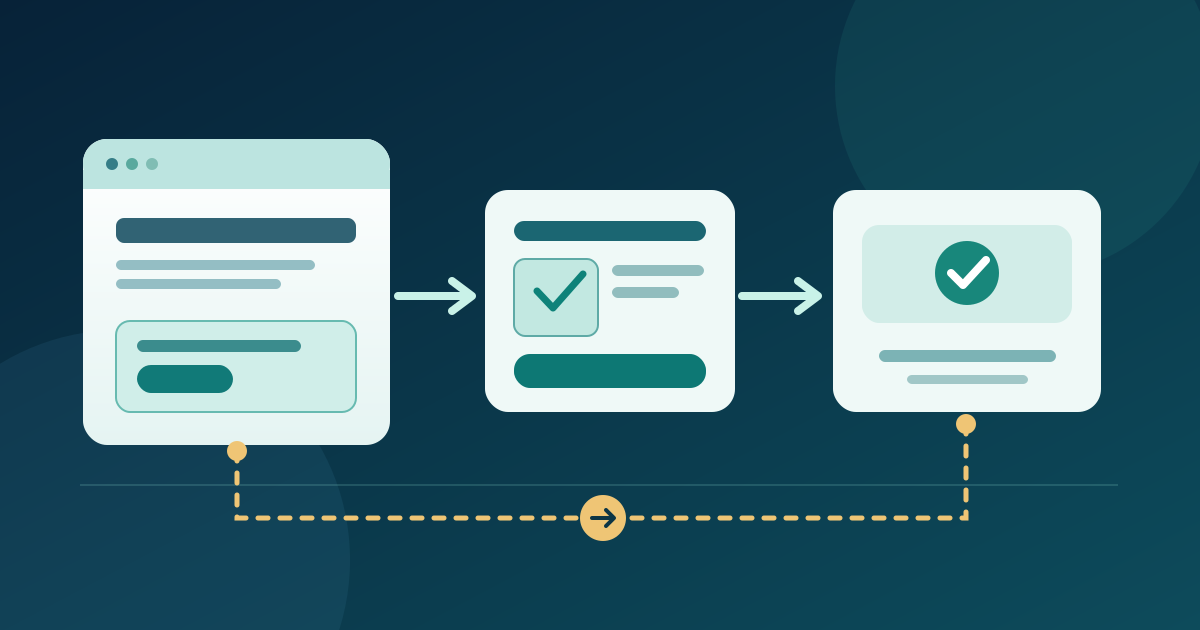
Ouvrez la page publique dans un navigateur déconnecté. Comparez nom, date, types de billets visibles, prix affichés et état des ventes avec l’événement chez le fournisseur. Choisissez un billet prévu et suivez quantité, questions, achat et confirmation lorsqu’un test autorisé est possible. Observez si le parcours reste sur la page, ouvre une fenêtre, redirige ou lance un nouvel onglet. Un premier bouton fonctionnel ne prouve pas que l’achat peut aboutir.
Utilisez un test accepté par le fournisseur ou un billet délibérément contrôlé. Eventbrite précise qu’un achat terminé depuis son aperçu crée une véritable inscription ; prévoyez son traitement ou un chemin de test approuvé avant de valider. Vérifiez la commande ou l’inscription dans le système du fournisseur, pas seulement l’écran de succès. Si terminer l’essai est impossible sans risque, marquez la confirmation non vérifiée et désignez le responsable du contrôle final.[1]
Répétez le début du parcours sur un écran mobile étroit et au clavier, y compris l’ouverture et la fermeture des fenêtres superposées. Essayez un autre navigateur si le chemin change ou échoue. Notez chaque destination et erreur observée dans la fiche. Testez séparément l’URL directe comme solution de repli : elle doit mener au même événement et à un billet disponible, pas seulement à une boutique générale.
5. Examiner l’échec visible, pas seulement le code
Si le contrôle est vide ou indisponible, vérifiez d’abord la publication, la mise en vente des billets, l’événement choisi et l’autorisation du code sur le site. Si le mauvais événement apparaît, comparez l’extrait avec votre sélection. Eventbrite cite un identifiant d’événement erroné parmi les causes possibles. Si l’achat quitte la page, contrôlez d’abord le comportement prévu : Ticket Tailor décrit l’ouverture d’un nouvel onglet dans certains navigateurs à cause des cookies.[1][2]
Si le widget apparaît mais reste inutilisable, examinez la largeur du conteneur, le défilement et le bouton sur la page publique. Eventbrite décrit des cas liés à la taille, au défilement, à Safari et à HTTPS pour sa propre solution ; ce ne sont pas des remèdes universels. Transmettez aux responsables du site et au support l’URL précise, le navigateur, l’appareil, le message et l’étape bloquée. Tenez le lien direct testé à disposition pendant la résolution.[1]
Après correction, répétez le cas d’échec et le parcours de base. Une mise en page réparée ne prouve pas que l’achat marche ; un message d’état ne prouve pas qu’une commande est passée. Si un test complet est autorisé, comparez l’enregistrement du fournisseur et la confirmation de l’acheteur. Communiquez à l’équipe le responsable des exceptions et la voie de repli vérifiée.
6. Maintenir le parcours à jour
Nommez un responsable des billets et un autre du code sur le site. Revérifiez le parcours public après un changement de date, de catégories, de fenêtre de vente, de modèle de page ou de domaine. Quand vous remplacez un widget, retirez l’ancien pour ne pas proposer deux chemins vers des événements différents. Conservez date du dernier test réussi et URL directe avec le responsable de la page.
Avant de promouvoir la page, demandez à une personne qui n’a pas installé le widget de suivre l’achat et de nommer l’événement atteint. Son constat révèle des événements erronés ou des fenêtres cachées. Gardez le lien direct du fournisseur comme solution volontaire et mettez à jour ou retirez les deux parcours à la fin des ventes.
Sources et lectures complémentaires
- Using Embedded Checkout to sell tickets on your websiteEventbrite Help Center · Consulté
- How to embed a box office widget on your websiteTicket Tailor Help Centre · Consulté
- How to Embed your Eventcube Tickets on Your WebsiteEventcube Help Center · Consulté