Donner au personnel d’accueil accès au scan des billets
Le personnel d’entrée doit accéder aux bons billets avant l’arrivée du public. Le simple fait qu’une application s’ouvre sur un téléphone ne prouve ni la capacité à scanner le bon événement ni la protection des autres commandes et rapports. Configurez chaque personne et appareil intentionnellement, puis consignez un essai et le responsable de la fermeture de l’accès.
La rédaction de Boletolibre
Publié
1. Choisir l’événement et les droits nécessaires
Télécharger la fiche d’accès du personnel au scan (Markdown, en anglais)
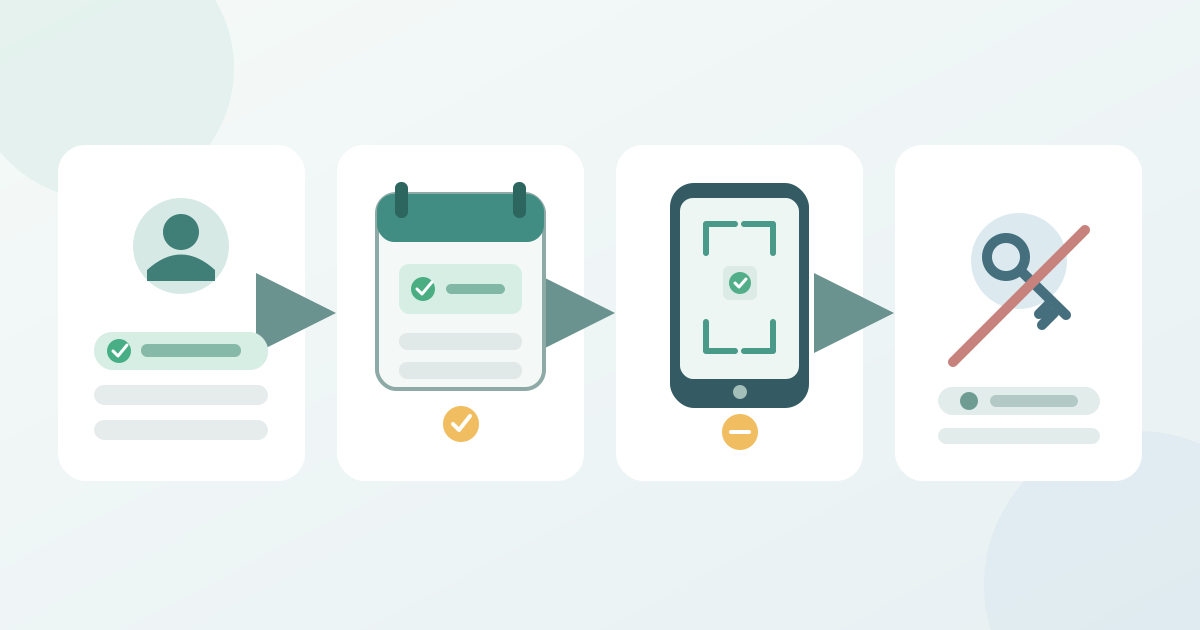
Pour chaque membre, notez l’événement, la séance ou date, le service, l’entrée, l’appareil et la tâche d’admission. Déterminez séparément s’il lui faut seulement scanner et pointer, ou aussi vendre, modifier des commandes, consulter des rapports, valider des adhésions ou inviter d’autres personnes. Nommez la personne qui approuve l’accès et celle qui le retirera. Ne partagez pas le compte de l’organisateur et n’inscrivez pas les liens ou codes d’invitation dans une fiche commune.
Comparez les contrôles proposés par votre prestataire. Le guide plus récent de l’application Hosts de Humanitix présente des choix pour les pointages, leurs rapports, la vente et le partage d’accès ; ses permissions de compte peuvent restreindre le scan à certains événements. Ticket Tailor permet de choisir les événements, les ventes sur place, les adhésions et la visibilité des données d’un utilisateur de son application de pointage ; certaines options ne sont plus modifiables ensuite. Wix distingue l’accès par événement et les droits de pointage, réponses des invités, ajout d’invités et analyses. Aucun de ces menus ne prouve qu’un autre outil offre un rôle limité au scan.[2][3][4][5]
2. Inviter chaque personne et tester son appareil
Depuis un compte organisateur autorisé, empruntez le parcours d’invitation ou de partage d’événement prévu par le prestataire. Humanitix décrit un accès partagé entre applications par QR et un partage anticipé dans les permissions du compte. Ticket Tailor envoie une invitation individuelle à son application de pointage ; Wix emploie un lien ou QR pour le personnel. Traitez chaque lien ou QR comme un identifiant d’accès et ne le transmettez que par le canal approuvé. Notez une référence et l’acceptation, jamais le secret.[1][4][5]
Demandez à la personne de se connecter sur l’appareil qu’elle utilisera et d’ouvrir exactement le bon événement, la bonne date ou séance. Vérifiez les catégories de billets ou le mode de scan de cette entrée et la connexion nécessaire à l’essai. Avec un billet de test maîtrisé et un compte restreint, répétez les réponses pour un billet valide, un mauvais événement ou une mauvaise date, et un billet déjà utilisé. Si l’essai modifie un véritable billet, suivez la procédure de test ou de correction du prestataire. Ne pointez pas un vrai participant uniquement pour vérifier les droits.
3. Vérifier les droits et les retirer après le service
Examinez l’écran du membre du personnel, pas seulement les réglages de l’organisateur. Le bon événement doit y figurer, sans événements étrangers à sa mission. Confirmez le scan, l’absence de vente ou de rapports sans autorisation, et les données de participants réellement visibles. Wix précise que son personnel de pointage peut voir des informations sur les invités : l’intitulé du rôle ne promet pas un écran sans données. Un filtre de catégories sur l’appareil n’est pas non plus une permission de compte. Attribuez toute anomalie à un responsable avant l’ouverture.[5]
Après le service ou lors d’une réaffectation, retirez ou suspendez l’accès par le contrôle du prestataire et confirmez que la personne ou l’appareil n’a plus de droits indus. Humanitix documente la modification ou suppression des permissions partagées ; Wix, la suspension de l’accès du personnel. Ailleurs, le fonctionnement diffère et un appareil déconnecté peut ne pas refléter immédiatement un changement. Consignez le demandeur, l’opérateur, l’heure et une vérification ultérieure. Limitez le journal aux rôles et appareils, sans données de participants.[3][5]
Sources et lectures complémentaires
- How to share scanning app access with volunteers and staffHumanitix Help Centre · Consulté
- How to use the Humanitix for Hosts appHumanitix Help Centre · Consulté
- How to share event access with another user or teamHumanitix Help Centre · Consulté
- How to download and invite your team to the Check-in appTicket Tailor Help Centre · Consulté
- Check-in by Wix: Adding and Managing Staff MembersWix Help Center · Consulté