Pourquoi votre page d’événement n’apparaît pas sur Google : diagnostic documenté
Une page d’événement publique peut rester difficile à trouver sur Google. Commencez par préciser l’URL et la surface concernées : résultat Web ordinaire, expérience Event de Google et publication dans une fiche d’établissement sont distincts. Ce parcours examine les preuves pour une URL précise, attribue chaque correction au bon responsable et maintient des informations exactes pour le public pendant le traitement des changements.
La rédaction de Boletolibre
Publié
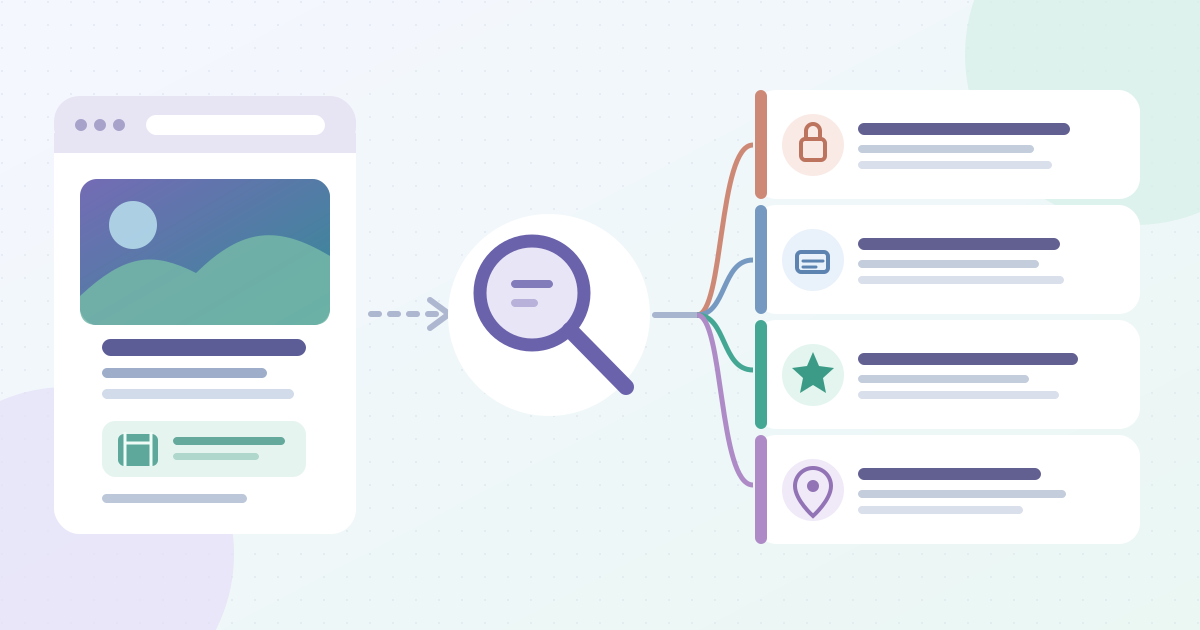
1. Définir le résultat manquant avant de modifier la page
Télécharger la feuille de diagnostic de recherche (Markdown en anglais)
Copiez l’URL publique finale de cette édition dans un navigateur déconnecté. Notez le nom, la ville, la date, la langue et l’endroit où l’on s’attend à voir l’événement. Chercher son nom vérifie une requête ; une fiche Event est une présentation enrichie ; une publication dans une fiche d’établissement relève d’un autre canal. L’absence dans une recherche, sur un appareil ou dans une ville ne prouve pas que la page n’a jamais été indexée.[3][4][8]
Écrivez la question exacte dans la feuille : « Cette URL est-elle indexée ? », « Apparaît-elle pour cette requête ? » ou « Pourquoi n’y a-t-il pas de présentation Event ? ». Si l’on vous montre un lien court, une ancienne édition ou une publication sociale, suivez-le et consignez d’abord sa destination. Gardez une capture datée de la recherche, mais examinez la page elle-même dans Search Console.[1]
Pendant l’enquête, vérifiez qu’un visiteur peut lire la date, l’heure, le lieu ou l’accès en ligne, le lien de billetterie ou d’inscription et le statut sans compte éditeur. Faites corriger toute information erronée par le responsable de l’événement, même si elle n’explique pas l’indexation.
2. Déterminer qui contrôle l’URL
Ouvrez la propriété Search Console qui contient l’URL finale exacte. L’inspection n’accepte qu’une adresse de la propriété ouverte. Si l’événement est hébergé par une plateforme tierce, la propriété de votre autre domaine ne peut pas inspecter cette URL : demandez les données à son propriétaire. Le test public des résultats enrichis peut examiner un balisage, mais ne remplace pas l’état indexé chez l’hébergeur.[1]
Consignez qui édite la page, qui gère le site et qui est autorisé à demander une indexation. Vérifiez si l’URL attendue redirige vers une autre édition, langue ou caisse. Enquêtez sur la destination qui doit répondre au visiteur. Si plusieurs copies publiques existent, listez-les avant de choisir une canonique ; les liens de campagne peuvent garder une utilité propre.[5]
Sur un site que vous gérez, ouvrez la page dans une session neuve. Si seuls les éditeurs y accèdent, visiteurs et robots peuvent recevoir une autre réponse. Notez l’adresse et la réponse finales après redirection, pas l’aperçu du CMS.[1]
3. Lire la version indexée, pas seulement la page actuelle
Inspectez l’URL complète et relevez statut, motif, dernier passage, récupération de la page, permissions d’exploration et d’indexation, canonique déclarée et canonique choisie par Google. « L’URL est sur Google » veut dire qu’elle peut apparaître, pas qu’elle sera montrée pour toute requête. « L’URL n’est pas sur Google » renvoie au motif. Qualifiez les données anciennes de photographie de l’index, pas d’état actuel du site.[1]
Le rapport d’indexation regroupe les motifs ; l’inspection précise est préférable pour une seule page. Lisez l’explication avant d’appeler erreur « Non indexée » : une ancienne redirection, une page supprimée ou un doublon peuvent être écartés à juste titre. Une page d’événement actuelle avec noindex, authentification ou erreur mérite en revanche une enquête. Un champ vide de sitemap ou de page référente ne prouve pas l’absence totale de liens de découverte.[2][1]
Créez une ligne avec URL inspectée, statut, motif, dernier passage, canonique choisie et destination publique souhaitée. « Découverte, actuellement non indexée » signifie trouvée mais pas encore explorée ; « Explorée, actuellement non indexée » signifie examinée sans inclusion. Répéter les demandes n’est pas une correction fiable de ces deux états.[2][6]
4. Comparer cette version à une inspection en direct
Après une correction, lancez le test de l’URL en direct. Comparez réponse, permissions, rendu et données de l’événement avec la version indexée. Le test montre ce que l’outil peut atteindre maintenant ; il ne promet ni indexation ni choix d’URL canonique. Les résultats peuvent différer parce qu’un changement n’a pas encore été exploré ou parce que ce test n’évalue pas toutes les conditions.[1]
Examinez la capture du rendu ou le HTML si la page paraît vide pour Google mais complète dans l’éditeur. Nom, date, lieu et action doivent figurer sur la version publique sans interaction ni connexion. Si le contenu manque, contactez l’éditeur ; si l’outil obtient une autre URL ou un autre modèle, transmettez l’adresse et la réponse capturée à l’équipe Web.[1]
Après un report, le visiteur peut déjà voir la nouvelle date tandis que le dernier passage montre encore l’ancienne. Enregistrez les deux dates et l’heure de publication. Cette différence de versions appelle un suivi ; elle ne démontre pas à elle seule un défaut de balisage. Gardez la page publique exacte en attendant.[1]
5. Corriger le blocage signalé, sans toucher à tout le SEO
Si l’inspection signale noindex, vérifiez la règle actuelle dans la page ou les en-têtes et demandez si elle est voulue. Un brouillon peut être exclu volontairement ; une page publique destinée à être trouvée nécessite un changement ciblé. Pour un blocage robots.txt, une réponse 401 ou 403, ou une erreur serveur, documentez le cas précis et confiez-le au gestionnaire du site. Ne supprimez pas une règle globale ou une protection pour une seule URL sans examiner les autres pages concernées.[2][1]
Pour une 404 ou une redirection, décidez si l’ancienne adresse doit disparaître, mener à un événement actuel réellement équivalent ou rester en archive. L’URL redirigée n’est pas indexée comme la destination : inspectez cette dernière. Corrigez les liens internes et supports promettant une autre page. Si la récupération fonctionne mais pas l’indexation, examinez la valeur d’une information actuelle et distincte ; une récupération réussie ne garantit pas l’inclusion.[2][3]
Notez l’action et son responsable : publier, enlever un noindex involontaire de cette page, réparer la réponse ou corriger la redirection. Recommencez le test en direct une fois le changement public. Si la cause reste incertaine, conservez la formulation du rapport plutôt que d’inventer un diagnostic à partir d’une capture de recherche.[1]
6. Résoudre éditions, doublons et chemins de découverte
Si l’URL est une variante ou un doublon, comparez la canonique choisie par Google avec la page voulue. Éditions annuelles, billetteries, langues et paramètres de suivi créent des adresses voisines. La canonique déclarée est un signal, pas un ordre ; le test en direct ne prédit pas le choix. Comparez contenu, liens, redirections et signaux avant de changer un modèle.[1][5]
Choisissez une destination actuelle pour le public et reliez-la depuis la navigation et les pages pertinentes. Ajoutez-la au sitemap si un responsable en tient un, sans considérer son envoi comme une preuve d’indexation. Google découvre des URL grâce aux liens et sitemaps ; les champs de provenance de Search Console sont partiels. L’objectif est une page actuelle, accessible et claire, pas une série de campagnes presque identiques.[1][6]
Si l’événement figure sur Boletolibre.com et possède aussi un site propre, gardez données et destination publique de billetterie cohérentes. Le responsable de chaque hébergement doit inspecter sa page. Le statut Search Console d’un domaine ne décrit pas l’URL de l’autre ; une indication canonique ne remplace pas un lien de billetterie fonctionnel.[1]
7. Si la page est indexée, distinguer requête et expérience Event
Une page indexée peut manquer pour des mots, un appareil ou une ville donnés. Google choisit les résultats par requête ; indexation et classement sont distincts. Dans le rapport de performances, filtrez par page et période, puis consultez impressions, clics et requêtes disponibles. Des impressions montrent que la page a été vue dans certaines recherches même si une personne ne la voit pas dans un essai. Peu de données, requêtes anonymisées et délais du rapport limitent ce qu’une ligne vide prouve.[3][7]
Vérifiez que la page explique clairement nom, édition, dates, lieu, public et prochaine action. Améliorez-la pour répondre aux visiteurs, sans promettre un rang. Si c’est une présentation Event qui manque, consultez séparément la documentation et le test des résultats enrichis. Les propriétés requises concernent cette amélioration : le balisage Event n’est pas nécessaire à tout résultat Web ordinaire, et un test valide ne garantit pas l’affichage enrichi.[4][3]
Une publication Event dans une fiche d’établissement gérée est une publication distincte avec son état et son responsable. Vérifiez son absence dans l’interface de la fiche, pas en changeant la canonique de la page ou en demandant une exploration. Séparez les dossiers dans la feuille.[8]
8. Recontrôler après un changement maîtrisé
Après correction, notez l’heure de publication, l’URL, le changement et la preuve visible. Un test en direct vérifie l’accès actuel. Un propriétaire ou utilisateur autorisé peut demander l’indexation d’une URL qu’il gère, mais Google ne promet pas l’inclusion et répéter la demande n’accélère pas l’exploration. Pour de nombreuses URL, un sitemap entretenu aide à les découvrir. Planifiez le suivi d’après l’état réel, sans promettre un nombre de jours.[1][6]
Lors du contrôle suivant, comparez dernier passage et canonique indexée au point de départ ; ne revérifiez l’amélioration Event que si elle était le problème initial. Ouvrez la destination sur téléphone sans session éditeur et suivez le lien d’inscription ou de billetterie. Si les faits changent, corrigez d’abord la page publique et rouvrez la ligne de diagnostic. Clôturez avec l’état observé — indexée, en attente, bien redirigée ou volontairement exclue — et ne parlez de position qu’avec des données de cette requête.[1][7]
Sources et lectures complémentaires
- URL Inspection toolGoogle Search Console Help · Consulté
- Page indexing reportGoogle Search Console Help · Consulté
- In-depth guide to how Google Search worksGoogle Search Central · Consulté
- Event structured dataGoogle Search Central · Consulté
- How to specify a canonical URLGoogle Search Central · Consulté
- Ask Google to recrawl your URLsGoogle Search Central · Consulté
- Performance report: common tasks and use casesGoogle Search Console Help · Consulté
- Create & manage posts on your Business ProfileGoogle Business Profile Help · Consulté