Modèle d’email pour recruter des bénévoles à un événement
Un email de recrutement propose d’aider à organiser un événement. Ce n’est ni une invitation à acheter un billet ni une affectation confirmée. Il doit présenter une mission réelle, une durée vérifiée et une prochaine action. Partez du planning validé et du modèle modifiable.
La rédaction de Boletolibre
Publié
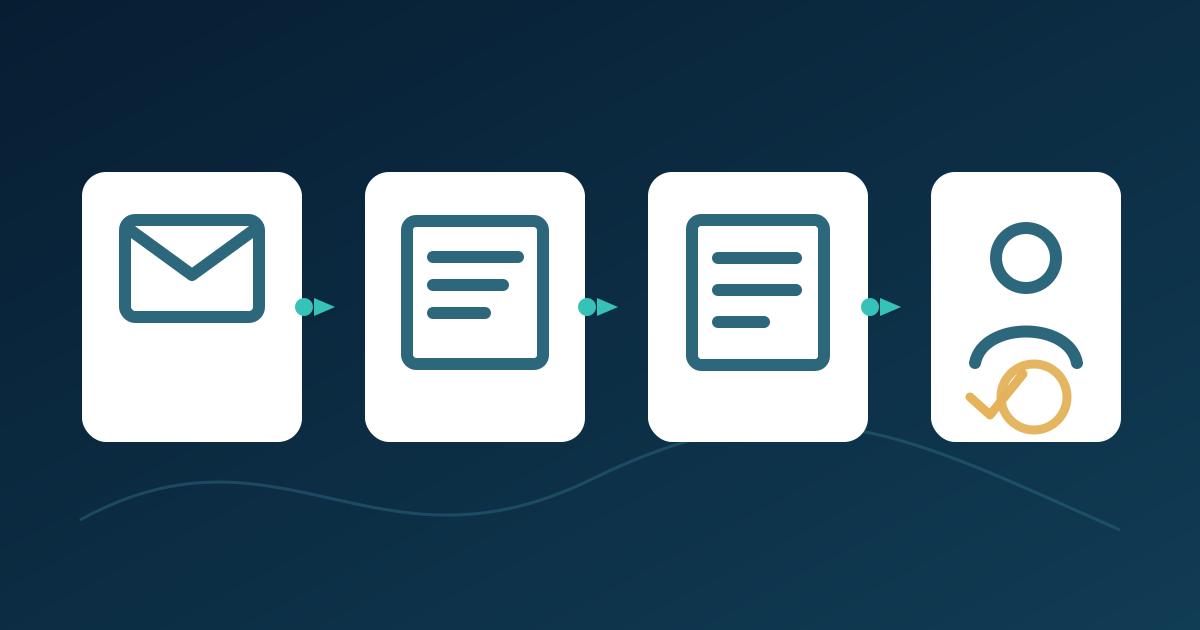
1. Valider le créneau avant d’écrire
Demandez une fiche de mission validée au responsable des bénévoles. Notez l’événement, les tâches, la date, le début et la fin avec fuseau horaire, le point de rendez-vous, le responsable sur place, les conditions et l’aide réellement approuvée. Faites confirmer tout point incertain au lieu d’inventer une promesse. Volunteer Ireland recommande de fonder l’annonce sur la description de mission et d’expliquer la durée et la candidature.[1]
Comparez ces faits à la page active. Si le formulaire recueille seulement des marques d’intérêt, dites qu’une personne examinera la réponse ; si l’outil attribue vraiment le créneau, décrivez précisément cet état. Vérifiez les places et les dates de fermeture. On doit comprendre si la demande vise un créneau, plusieurs possibilités ou un engagement plus long.
2. Choisir les destinataires
Définissez le public dans la fiche de campagne. Une ancienne personne bénévole, une personne ayant demandé des renseignements et un acheteur de billet ne forment pas le même groupe. Utilisez seulement une liste approuvée pour ce message et écartez les personnes déjà affectées ou qui ne doivent pas recevoir cette invitation. L’achat d’un billet ne prouve aucun intérêt pour le bénévolat.
Évoquez une participation antérieure uniquement si la donnée est fiable. Pour un nouveau contact, expliquez brièvement l’événement et l’utilité de la mission. Adaptez le texte aux groupes distincts plutôt que d’envoyer à tous une liste floue de postes.
3. Donner un seul objectif à l’email
Choisissez une action principale : consulter la mission et manifester son intérêt, demander un créneau précis ou répondre à un responsable identifié. Le bouton doit annoncer le véritable état suivant. « Demander un créneau » ne promet pas une affectation soumise à validation. La page cible peut détailler conditions et options ; l’email contient assez de faits pour décider de l’ouvrir.
Séparez bénévolat et achat de billets. « Acheter un billet » ne répond pas à « Puis-je aider ? ». Si l’action consiste à répondre par email, identifiez la boîte suivie et la personne qui traitera la réponse. Évitez de juxtaposer dons, réseaux, billetterie et bénévolat dans un message court.
4. Transformer la mission en message
L’objet doit identifier l’événement et la possibilité réelle, par exemple « Accueillir le public à [Événement] le [date] ». Placez tôt la tâche, l’horaire, le lieu et la suite donnée à la réponse. Une phrase sur l’objectif de l’événement suffit si elle éclaire la mission. N’inventez ni avantage, formation, remboursement ni place garantie.
Le modèle téléchargeable propose un texte court pour une mission et un créneau. Remplacez chaque élément entre crochets et relisez du point de vue d’une personne extérieure. Pour plusieurs choix, proposez une page de sélection clairement nommée et expliquez les étapes supplémentaires. La date, le lieu et l’action ne doivent pas apparaître seulement dans une image.
5. Vérifier la page et la voie de réponse
Ouvrez le lien sans compte organisateur et sur téléphone. Vérifiez la concordance de l’événement, de la mission et de la date ; la fonctionnalité du formulaire ou du contact ; puis le sens du message final, demande ou confirmation. Testez un créneau complet ou fermé si l’outil le permet. Assurez-vous que la demande arrive au bon responsable.
Vérifiez le nom de l’expéditeur et l’adresse de réponse. Outil d’emailing, lieu et équipe bénévole peuvent utiliser des boîtes différentes. Orientez les questions vers une personne en mesure de répondre et affichez un contact de secours. La fiche publique de test ne doit contenir que responsables, parcours et états, pas de données de candidats.
6. Tester comme une personne bénévole
Prévisualisez ensemble objet, pré-en-tête, corps et destination. Mailchimp documente l’aperçu ordinateur/mobile, les tests et la vérification des liens dans certains éditeurs. Il indique aussi que les balises propres aux contacts ne se remplissent pas dans un simple email de test ; son aperçu avec valeurs réelles ou un petit segment actif constitue un autre contrôle. Ces fonctions sont spécifiques à Mailchimp.[2]
Faites lire le message à quelqu’un qui ne l’a pas rédigé. Peut-il dire ce qu’il fera, quand et où, s’il est affecté ou candidat, et comment répondre ou poser une question ? Corrigez les écarts entre email, page et registre de capacités avant l’envoi.
7. Assurer le suivi après envoi
Consignez date d’envoi, public, objet, URL de mission, responsable des réponses et suivi des demandes. Classez-les selon le processus réel : intérêt reçu, complément nécessaire, affectation confirmée, refus ou mission fermée. Envoyez une confirmation distincte seulement après une affectation autorisée.
Si le créneau est rempli, actualisez ou fermez la page avant une nouvelle invitation. Résolvez les questions ouvertes ; un clic n’est pas une disponibilité acquise. Comparez demandes et affectations confirmées au plan de bénévolat. Les ouvertures d’email ne prouvent pas que les postes sont pourvus. La fiche fournit un petit suivi sans données personnelles.
Télécharger le modèle d’email et la fiche de suivi (Markdown en anglais)
Sources et lectures complémentaires
- Designing a Successful Volunteer Recruitment AdvertisementVolunteer Ireland · Consulté
- Preview and Test Your EmailMailchimp · Consulté