Images absentes du site événementiel après HTTPS : remonter à l’URL avant de modifier les réglages
La page de l’événement s’ouvre en HTTPS, mais l’affiche, la photo du lieu ou un visuel du programme manque. Notez la page publiée et l’image précise avant de modifier des réglages généraux. Une URL HTTP est une cause possible ; un fichier absent, un mauvais chemin ou un hôte indisponible produit un effet semblable.
La rédaction de Boletolibre
Publié
Consigner la vue défaillante du visiteur
Télécharger la fiche de réparation des images (Markdown, en anglais)
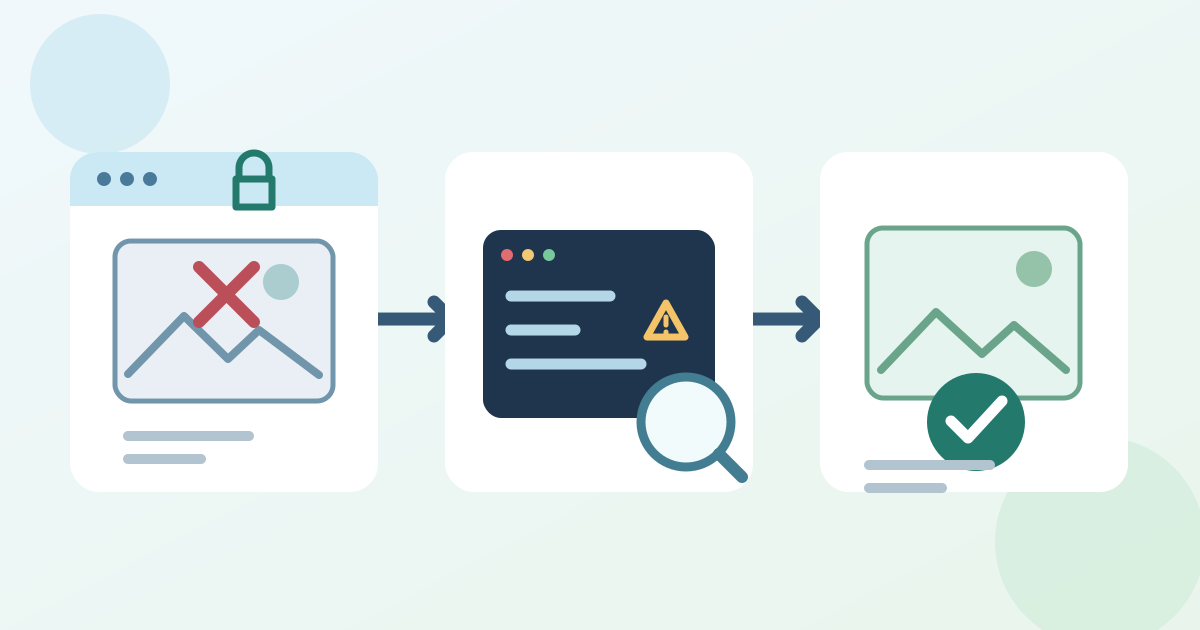
Ouvrez l’URL publique dans un navigateur neuf et notez la page, la langue, l’appareil, l’heure et la place de l’image. Si le visuel portait une information essentielle, gardez date, lieu et accès aux billets également en texte. Inscrivez l’URL de l’image et une capture actuelle dans la fiche ; ne supposez pas que tout le monde voit la même panne.
Voir si le navigateur a converti ou bloqué la requête
Sur la page touchée, cherchez l’URL dans la console et l’onglet Réseau des outils de développement. Une page HTTPS qui demande une ressource HTTP crée du contenu mixte. Le navigateur peut convertir automatiquement une image ordinaire vers HTTPS ; si l’hôte ne sert pas ce fichier à l’adresse sécurisée, elle peut échouer. D’autres ressources et certaines formes d’image sont bloquées. Consignez l’avertissement, l’URL finale et la réponse avant de conclure.[1]
Corriger la source propriétaire de l’URL
Si l’hôte sert le même fichier en HTTPS, modifiez sa référence dans la page, la médiathèque, le modèle ou l’intégration approuvée qui la gère. Vérifiez aussi les variantes adaptatives et les images de fond. Si l’URL sécurisée échoue, demandez une copie sécurisée prise en charge ou remplacez le visuel par un fichier local approuvé. Évitez le remplacement global d’URL ou un changement de politique de sécurité pour une seule image.
Pour un site Elementor, l’aide officielle décrit un outil propre au produit pour remplacer une URL, vider le cache et vérifier code personnalisé et extensions. Utilisez ces réglages seulement si la page emploie Elementor et si l’ancienne URL est bien en cause.[2]
Revérifier le parcours publié
Publiez la correction ciblée et chargez la même page sur téléphone et ordinateur. Confirmez l’image, son texte alternatif et le lien voisin vers billets ou inscription ; regardez de nouveau console et réseau. Si une personne voit encore l’ancienne version, comparez URL et indices de cache avant de le vider. Notez responsable, source modifiée, heure et résultat.
Sources et lectures complémentaires
- Mixed contentMDN Web Docs · Consulté
- Images Not Loading Due to Mixed ContentElementor Help Center · Consulté