Trouver les recherches internes dans GA4 et combler les lacunes d’information
Si le site possède déjà une recherche interne, les requêtes peuvent révéler des réponses difficiles à trouver. Vérifiez d’abord l’événement GA4, puis examinez les résultats réellement affichés.
La rédaction de Boletolibre
Publié
Séparer la recherche interne de Google Search
Télécharger la fiche des recherches internes (Markdown en français)
Cette méthode suppose un moteur de recherche sur le site. Choisissez une édition, une langue et une période, puis formulez la question du participant : accès au lieu, programme ou autre tâche précise. Sans recherche interne, un rapport de termes ne peut révéler ce que les visiteurs auraient saisi. Examinez plutôt la navigation, les demandes au support ou un essai d’utilisation.
La dimension Terme de recherche GA4 concerne les recherches effectuées sur le site. Elle diffère du rapport Requêtes de Search Console, qui décrit les recherches Google ayant affiché le site. Les confondre oriente mal la décision : une expression saisie après l’arrivée évoque la trouvabilité interne ou la qualité des résultats, une requête Google l’accès depuis l’extérieur.[7][1]
Vérifier ce que le site envoie à GA4
Lancez une recherche anodine et observez l’URL des résultats. La mesure améliorée GA4 peut envoyer `view_search_results` quand une page de résultats contient un paramètre URL reconnu : par défaut `q`, `s`, `search`, `query` ou `keyword`. Le paramètre d’événement `search_term` alimente la dimension Terme de recherche. Vérifiez dans le flux Web l’activation de la recherche sur le site et le paramètre réellement utilisé.[1]
Ne supposez pas cette collecte pour l’autocomplétion, un terme stocké dans le chemin, une URL inchangée ou une navigation de type application. Demandez au responsable technique comment l’événement de résultats est émis et contrôlez les données. N’ajoutez pas un second événement manuel si la collecte automatique fonctionne. Empêchez en amont l’envoi de noms et adresses e-mail saisis dans la recherche à GA4.[1][6]
Tester une recherche sans données personnelles dans DebugView
Activez DebugView pour votre appareil et saisissez une expression non personnelle comme `plan du lieu`. Inspectez `view_search_results` et `search_term`. Notez si une recherche produit l’événement attendu, la bonne langue et la bonne valeur. S’il manque, vérifiez paramètre, mesure améliorée, consentement et balises avec le responsable. S’il apparaît deux fois, inventoriez les envois automatiques et manuels.[3][1]
DebugView confirme la collecte, mais ne mesure pas le nombre de participants ayant cherché. Les rapports GA4 peuvent nécessiter 24 à 48 heures de traitement. Un rapport vide juste après la configuration ne prouve pas une demande nulle. Prenez une période complète comparable, notez l’extraction et écartez la phrase de test des conclusions éditoriales.[5][3]
Créer un tableau reproductible de requêtes
Dans Explorer de GA4, créez une exploration de forme libre. Importez Terme de recherche, Nom de l’événement et Nombre d’événements. Placez le terme en Lignes, le nombre en Valeurs, puis filtrez le nom exactement sur `view_search_results`. Fixez période et flux Web et consignez l’heure d’extraction. Les chiffres représentent des affichages de résultats par expression, ni des personnes uniques ni des réponses trouvées.[4][2]
Exportez un petit ensemble avec expression originale, langue, nombre et modèle d’URL. Regroupez les variantes évidentes pour l’examen, tout en gardant les lignes d’origine afin de revenir en arrière. Une personne peut chercher plusieurs fois ; un terme fréquent peut aussi décrire une fonction utile. Sa fréquence ne prouve pas une défaillance.[4][2]
Classer les termes selon les résultats affichés
Rejouez chaque requête sur le site publié, dans la bonne langue et édition. Notez si un résultat actuel apparaît parmi les premiers, si le titre identifie l’édition et si la réponse se trouve après le clic. Classez : facile à trouver, page pertinente enfouie, résultats hors sujet ou anciens, réponse absente, terme ambigu. Pour affirmer « zéro résultat », contrôlez directement la page ou une mesure supplémentaire vérifiée : `view_search_results` ne fournit pas le nombre de résultats.
Préservez la confidentialité. Écartez noms, courriels et autres identifiants des captures, fiches et données collectées. La politique Google Analytics interdit l’envoi de données personnelles, y compris dans les recherches saisies et les URL. Une catégorie anonymisée comme « demande d’accès adapté » suffit à décider d’un contenu.[6]
Exemple de question sur un événement
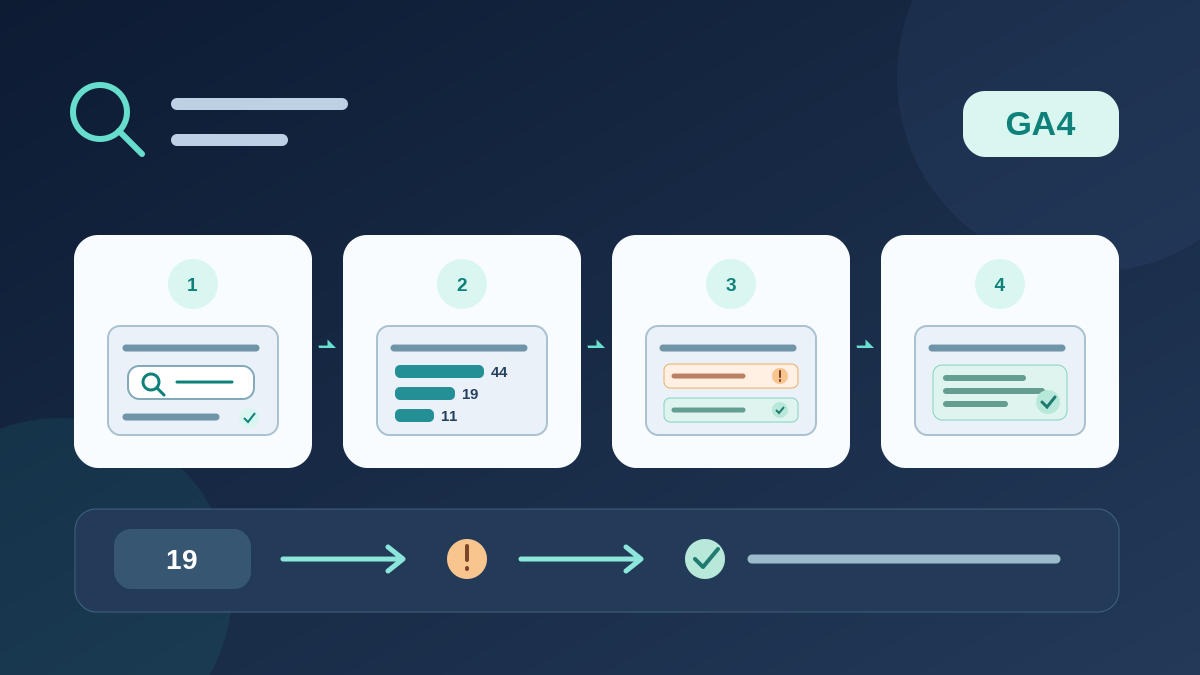
Imaginons, sur sept jours, 44 vues de résultats pour `parking`, 19 pour `entrée accessible` et 11 pour `programme vendredi`. Il s’agit d’événements fictifs, pas de 74 personnes. Après vérification, le premier pourrait montrer un guide actuel, le deuxième une ancienne édition et le troisième aucune page actuelle utile. Le premier n’exige peut-être rien ; le deuxième demande un meilleur classement ou libellé ; le troisième une réponse claire.
La fiche associe chaque terme au résultat visible, à la tâche du participant et à un responsable. Elle distingue « pas de résultat utile » de « zéro résultat » et demande si une page existante peut être améliorée avant de créer une URL. Une requête rare peut compter pour la sécurité ou l’accessibilité. Utilisez le volume pour ordonner l’examen, non pour juger seul de l’importance.
| Terme | Vues des résultats | Résultat réel | Décision |
|---|---|---|---|
| parking | 44 | Guide actuel visible | Vérifier la réponse ; garder |
| entrée accessible | 19 | Ancienne édition d’abord | Corriger libellé/classement |
| programme vendredi | 11 | Aucune page actuelle utile | Ajouter la réponse actuelle |
Corriger un point et vérifier à nouveau
Modifiez un seul point adapté au défaut observé : améliorer un titre, retirer une ancienne entrée, ajouter une réponse sur la page actuelle ou créer un lien pertinent. Notez URL, édition, langue, responsable et heure de publication. Rejouez la recherche et la tâche sur le site réel, sur téléphone si besoin. Un résultat utile et une réponse trouvable sont le premier test d’acceptation.
Après une période complète, comparez la même famille de termes, langue, phase de l’événement et durée de fenêtre. Une baisse peut signifier que la réponse est visible avant la recherche ou que l’audience a changé ; elle ne suffit pas à prouver le succès. Gardez nombre d’événements, qualité du résultat et retours au support ensemble. Si la collecte n’est pas confirmée, la tendance reste incertaine.[4]
Sources et lectures complémentaires
- Enhanced measurement eventsGoogle Analytics Help · Consulté
- Search term dimensionGoogle Analytics Help · Consulté
- Monitor events in DebugViewGoogle Analytics Help · Consulté
- Free-form explorationGoogle Analytics Help · Consulté
- Data freshnessGoogle Analytics Help · Consulté
- Best practices to avoid sending personally identifiable informationGoogle Analytics Help · Consulté
- GA4 Queries reportGoogle Analytics Help · Consulté