Une date d’événement WordPress affiche 1970 ? Examiner la donnée enregistrée
Si un événement WordPress affiche soudain le 1er janvier 1970, ne présentez pas cette date comme réelle. Pour les sites utilisant The Events Calendar, le fournisseur indique que ce symptôme signale souvent une date de début ou de fin absente ou illisible. Il faut retrouver où la fiche a changé avant de republier le programme.
La rédaction de Boletolibre
Publié
Constater la mauvaise date et protéger le parcours visiteur
Télécharger le tableau de source et de correction des dates (Markdown, en anglais)
Notez le titre, l’URL de l’éditeur WordPress, l’URL publique, la date affichée, le fuseau horaire et la dernière vue correcte. Vérifiez si l’éditeur montre aussi 1970 ou si seule la page publique déconnectée l’affiche. Comparez un événement non touché du même site. Si l’erreur est en ligne, demandez au responsable le programme validé et une correction visible ou un contact pour les visiteurs pendant l’enquête.
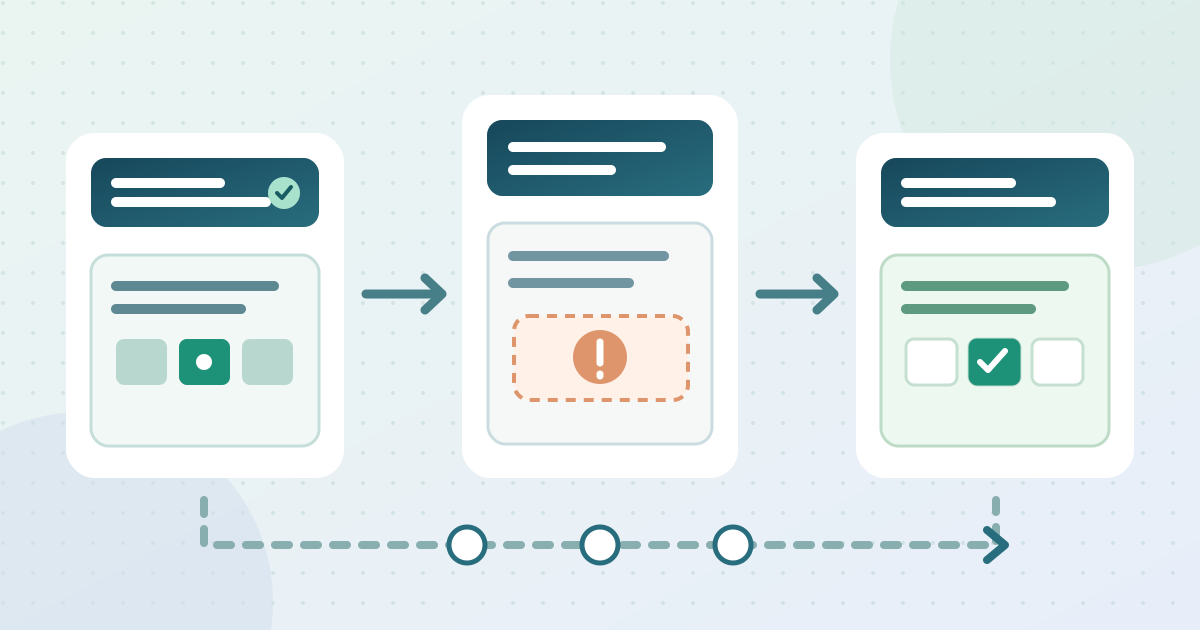
Le tableau anglais sépare la date validée, la ligne source, les champs enregistrés et le résultat public. Ne déduisez pas la bonne date d’une affiche, d’une ancienne édition ou de l’horloge locale. Notez l’apparition du problème et le responsable de la fiche.
Comparer la date validée avec la fiche enregistrée
Examinez les champs de début et de fin sans enregistrer aussitôt. L’événement a-t-il été créé manuellement, dupliqué ou importé ? Pour un CSV, comparez la ligne originale et l’association des colonnes de date et d’heure. Le fournisseur recommande `YYYY-MM-DD` pour ses dates CSV ; vérifiez les autres formats ou colonnes non associées avec la notice actuelle de l’importateur.[1][2]
Après rechargement, comparez les champs de l’éditeur au programme validé. Si un lot importé est touché, échantillonnez quelques fiches avant de modifier quoi que ce soit. Le fournisseur explique qu’une importation peut mettre à jour des événements existants correspondants : réimporter tout le lot n’est pas un simple diagnostic. Conservez le fichier original et les identifiants des événements pour le mainteneur.[2]
Isoler les causes d’importation ou d’édition en préproduction
Sur une copie de préproduction avec point de retour, testez un événement représentatif. Si la ligne source est fausse, corrigez la ligne ou l’association et essayez un seul chemin d’importation. Si une duplication a perdu les dates, comparez-la avec un nouveau brouillon manuel. Si l’éditeur est juste mais pas la page publique, demandez d’examiner le rendu au lieu d’écraser plusieurs fois la fiche.
Après avoir vérifié source et fiche, le mainteneur peut examiner en préproduction un éventuel conflit de thème ou d’extension. Isolez un changement et comparez le même événement avant et après. Le fournisseur recommande cette méthode ; changer le thème ou désactiver des extensions en direct peut perturber inscription et navigation.[3]
Publier une correction et préparer le dossier de support
Faites valider la bonne date et le plus petit correctif vérifié. Après publication, ouvrez sans connexion la page directe et le calendrier sur ordinateur et téléphone. Confirmez début, fin et fuseau validés, puis le lien actuel de billetterie ou d’inscription s’il existe. Vérifiez aussi un événement non touché.
Si 1970 revient, restaurez la base testée et transmettez au mainteneur ID et URL, mode de création, champs avant/après, exemple de ligne sans données étrangères, versions des extensions et résultat en préproduction. Le programme validé doit rester accessible par le canal choisi par l’organisateur jusqu’à ce que la page soit correcte.[1]
Sources et lectures complémentaires
- Fixing Events That Show the Date January 1, 1970Nexcess Documentation: The Events Calendar · Consulté
- Importing Calendar Data From a CSV FileNexcess Documentation: The Events Calendar · Consulté
- How to Test for Plugin ConflictsNexcess Documentation · Consulté