Émettre un seul code QR pour un billet de groupe
Un achat groupé ne produit pas automatiquement un seul code d'accès. Si votre prestataire propose cette option, décidez avant de la régler si les personnes ont besoin d'un titre commun ou de billets présentables séparément.
La rédaction de Boletolibre
Publié
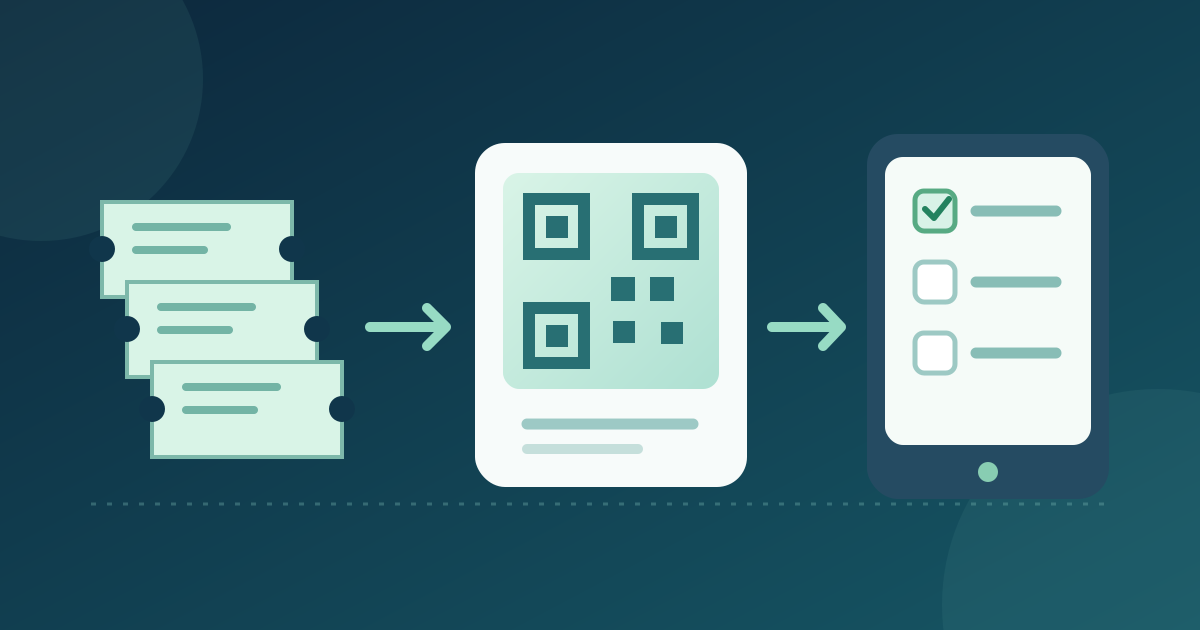
1. Définir le périmètre du groupe
Télécharger la fiche de vérification d'un QR pour le groupe (Markdown, en anglais)
Notez la catégorie de billet, le nombre d'entrées, l'arrivée prévue et la personne chargée des exceptions. Ticket Tailor propose le QR de groupe lors de la création d'une catégorie de billet ou d'un lot, mais plusieurs catégories ne peuvent pas partager un seul code-barres. Si les membres ont des catégories différentes ou arrivent séparément, examinez les billets et le mode de pointage avant de retenir un code commun.[1]
2. Choisir le mode d'émission
Dans Ticket Tailor, ouvrez Edit event and tickets, créez une catégorie ou un lot, développez Advanced settings et choisissez l'option d'émission du QR de groupe. Ces commandes sont propres à Ticket Tailor. Définissez l'effectif prévu dans votre plan, puis contrôlez le stock et les billets effectivement émis dans votre événement : la forme du code ne prouve pas à elle seule le nombre d'entrées.[1]
3. Examiner une commande de test
Effectuez une commande contrôlée pour plusieurs entrées de la même catégorie. Examinez la confirmation et le registre des billets émis : comptez les entrées, les QR reçus et les catégories présentes. Si vous vendez des commandes mixtes, recommencez avec deux catégories. Dans Ticket Tailor, chacune doit avoir son propre code-barres. Corrigez les consignes aux acheteurs si elles attribuent au code plus d'entrées que le titre réel.[1]
4. Répéter le contrôle d'entrée
L'option de Ticket Tailor qui émet un seul QR est distincte du réglage facultatif de l'appareil Check in orders as a group. Dans ce mode, lire un billet d'une commande affiche ses éléments à sélectionner ; ce n'est pas propre aux billets à QR de groupe. Le personnel peut choisir tous les billets ou certains avant de confirmer le pointage. La lecture seule ne valide pas tout le groupe. Testez le choix, actualisez la commande et comparez les entrées validées aux restantes. Répétez le cas des arrivées séparées et gardez le mode prévu pour le service.[1][2]
Sources et lectures complémentaires
- How to issue one group ticket QR codeTicket Tailor Help Centre · Consulté
- Can I check in a group all at once?Ticket Tailor Help Centre · Consulté