Site sans mise en forme après migration : retrouver la feuille CSS
Une page sans mise en forme après un changement d’hébergement ou de CMS est un symptôme. Le navigateur peut demander une ancienne adresse, recevoir du HTML à la place du CSS, bloquer une URL non sécurisée ou ne trouver aucun lien de feuille de style. Partez d’une page touchée et d’une requête en échec.
La rédaction de Boletolibre
Publié
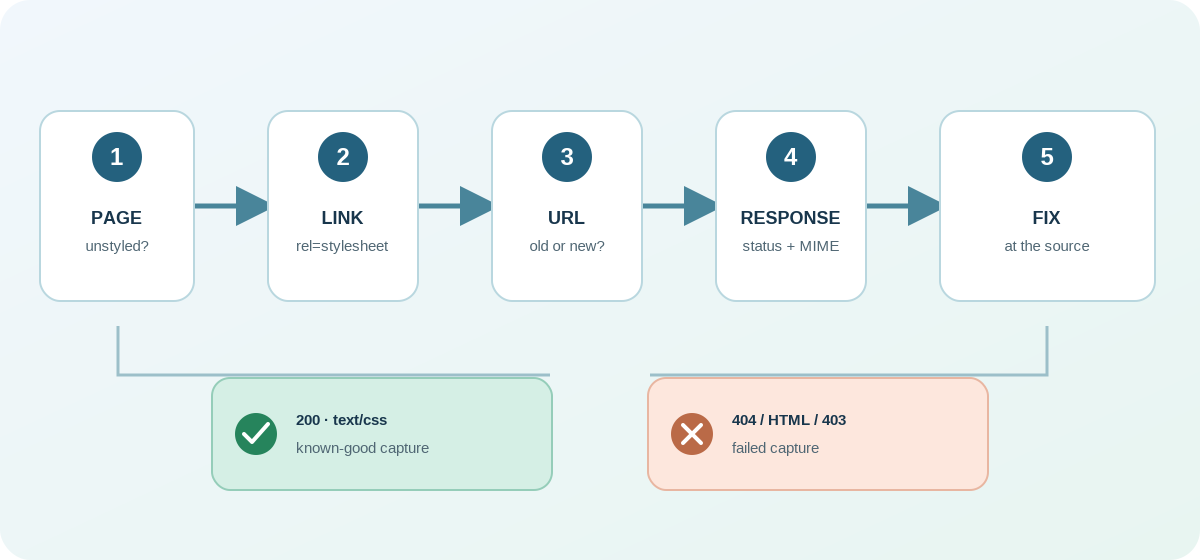
1. Relever la requête CSS en échec
Ouvrez la page touchée dans une fenêtre privée. Dans les outils de développement, ouvrez Réseau, conservez le journal si possible, rechargez et filtrez sur CSS. Notez l’URL de la page, l’heure, les URL CSS demandée et finale, le statut, le Content-Type et une capture. Le panneau Réseau de Chrome montre aussi l’initiateur, les en-têtes et le corps.[1]
Cherchez <link rel="stylesheet" href="…"> dans le HTML. href désigne l’adresse demandée. Si le lien manque, examinez le thème, le modèle ou la génération des ressources avant les réglages serveur.[2]
- Comparez la page défectueuse à une page correcte et, si possible, à la version d’avant migration.
- Essayez une autre fenêtre ou un autre réseau pour mesurer la répétition. Un rechargement réussi ne prouve pas une réparation.
2. Lisez la réponse avant de modifier quoi que ce soit
| Observation | Piste | Action ciblée |
|---|---|---|
| Aucune requête CSS | Lien ou modèle absent | Vérifier HTML et sortie du thème/build |
| 404 ou ancien domaine | Chemin ou URL migrée | Corriger la source de href puis publier |
| 200 avec HTML ou text/plain | Page de repli ou type MIME erroné | Lire le corps et Content-Type |
| HTTP bloqué sur une page HTTPS | Contenu mixte | Passer la source en HTTPS et vérifier le fichier |
| 403 | Règle d’accès | Vérifier droits et politique hôte/CDN |
| 200 text/css, rendu incorrect | CSS ou ordre des règles | Inspecter les styles appliqués |
Un statut 200 ne suffit pas si le corps est une page de connexion. Une feuille doit être servie en text/css; nosniff bloque les mauvais types MIME. Une page HTTPS peut aussi bloquer une feuille chargée en HTTP.[1][3][4]
3. Corriger la source de l’URL ou de la réponse
Si la requête vise l’ancien domaine ou dossier, corrigez l’URL du CMS ou le code qui produit le lien. WordPress distingue adresse du site et adresse de l’installation; une migration peut exiger de changer des références enregistrées. Sauvegardez, simulez le remplacement et utilisez un outil compatible avec les données sérialisées.[5][6]
Si un bon chemin renvoie du HTML, cherchez une route de repli, une redirection vers la connexion ou un fichier statique absent. Régénérez et republiez les ressources manquantes dans le CMS ou l’outil de build, puis vérifiez l’URL. Si le type est faux, corrigez Content-Type sur le serveur.[1][3]
Vider un cache peut révéler un fichier corrigé, mais ne répare pas un href erroné, un fichier absent ou une règle d’accès. Localisez d’abord la couche défaillante.
4. Si le défaut est intermittent, comparer deux captures
Gardez une capture réseau correcte et une défectueuse. Comparez les URL CSS demandée et finale, le statut, le corps, les en-têtes, l’initiateur et l’heure. Si les hôtes ou chemins diffèrent, étudiez leur génération ou leur service; si une même URL alterne les réponses, examinez les journaux serveur/CDN de ce chemin. C’est une méthode de comparaison, pas un diagnostic anticipé de cache ou de DNS.[1]
- Notez page et appareil concernés; répétez sur une autre page.
- Notez la proximité d’une publication et tout changement d’URL demandée.
- Conservez les deux traces pour l’hébergeur ou le développeur.
5. Vérifier la réparation sur plusieurs pages
Rechargez sans copie en cache, ouvrez directement l’URL CSS et confirmez qu’elle livre du CSS avec Content-Type text/css. Vérifiez la console pour les erreurs MIME ou de contenu mixte. Testez accueil, détails de l’événement, entrée d’inscription et une page profonde sur mobile et ordinateur. Vérifiez dans le panneau Réseau que la page charge bien la feuille ; ouvrir son URL directement est un contrôle supplémentaire, pas la preuve qu’elle est utilisée.[1][3][4]
Si le fichier charge mais qu’un élément reste incorrect, inspectez ses règles appliquées et styles calculés. Le problème est alors dans le CSS ou son ordre.
Sources et lectures complémentaires
- Inspect network activityChrome for Developers · Consulté
- <link> HTML external resource link elementMDN Web Docs · Consulté
- MIME type verificationMDN Web Docs · Consulté
- Mixed contentMDN Web Docs · Consulté
- Migrating WordPressWordPress Developer Resources · Consulté
- wp search-replaceWordPress Developer Resources · Consulté