Déplacer un participant vers un autre siège après l'achat
Déplacer un billet vers un autre siège modifie la place attribuée, pas nécessairement l'événement, la date, la catégorie de billet ni son titulaire. Traitez ces changements séparément. Avant de modifier la commande, établissez qui a demandé le déplacement et quel dossier fera foi à l'entrée. Ce guide commence une fois la demande autorisée.
La rédaction de Boletolibre
Publié
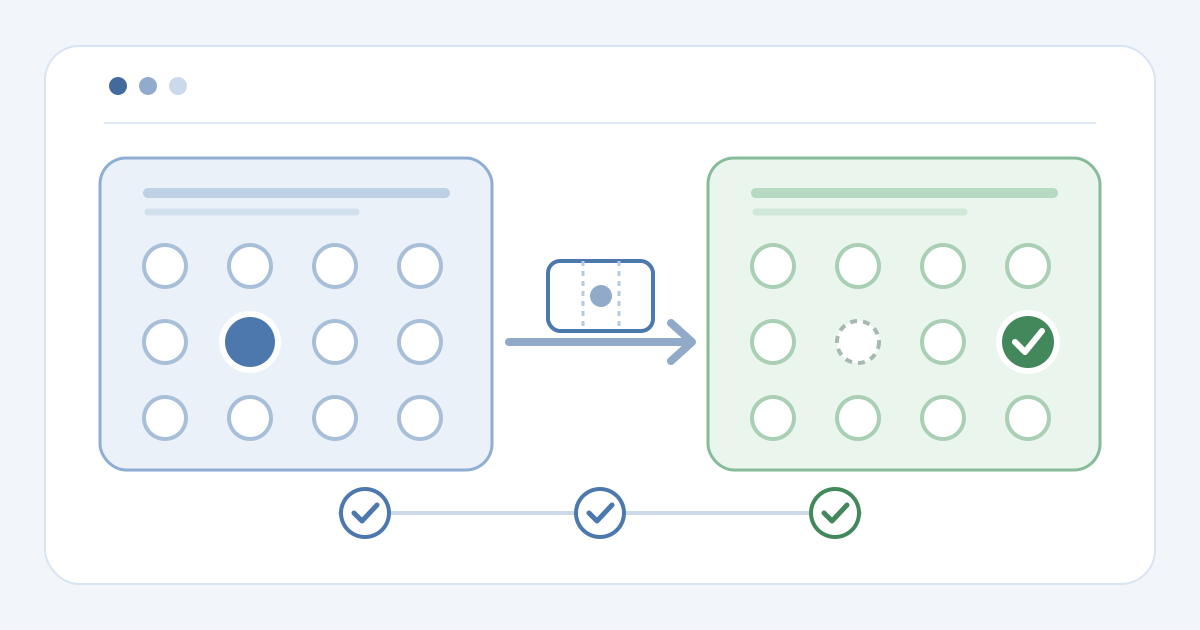
1. Identifier le billet et la demande exacte
Télécharger la fiche de vérification des sièges avant et après modification (Markdown, en anglais)
Relevez l'événement et la représentation, la référence de commande, le billet concerné, sa section, sa rangée et son siège actuels, puis la place souhaitée. Confirmez que le titulaire ou un membre habilité de l'organisation a demandé le changement. Vérifiez si une place bloquée par la salle, une place d'accompagnant ou un aménagement d'accès limite la destination. Si la date, la catégorie ou l'identité du participant change également, arrêtez-vous et utilisez la procédure correspondante. Notez le responsable de la décision sans mettre de données personnelles dans la fiche publique.
2. Vérifier la place cible et les conditions du prestataire
Consultez le plan de salle à jour et vérifiez la disponibilité réelle de la place cible pour cette représentation et cette catégorie. Examinez l'état du billet et toute restriction liée aux réservations, aux blocages ou au contrôle d'entrée. L'aide d'Eventbrite pour les organisateurs indique des conditions pour Change ticket, notamment une commande qui n'a pas encore été enregistrée à l'entrée ; ses paramètres de paiement et d'événement limitent aussi cette fonction particulière. N'appliquez pas ces règles à tous les prestataires. Si la place est indisponible ou le dossier ambigu, transmettez le cas au responsable du stock.[1]
3. Relever l'état des deux sièges avant modification
Avant toute modification, relevez l'état de la place de départ et de la place cible ainsi que le siège indiqué sur la commande et dans la vue d'admission. Vous pourrez comparer l'avant et l'après si le plan, le billet et la liste d'accueil divergent. Ne promettez pas une place d'après une ancienne exportation ou capture d'écran. Désignez une seule personne pour exécuter le déplacement tant que le dossier reste ouvert.
4. Utiliser la fonction de changement de place prévue
Utilisez pour ce billet la fonction d'organisateur prise en charge par le prestataire. Eventbrite décrit la recherche du participant dans Manage Orders, la sélection de Change ticket puis l'option Seating pour les événements à places réservées. Humanitix décrit la recherche dans Manage attendees depuis le plan de salle et le changement de place à cet endroit. Ces interfaces sont propres à chaque produit. Relisez la destination et le billet concerné avant d'enregistrer ; n'improvisez ni annulation ni nouvelle vente.[1][2]
5. Vérifier le billet, le plan et le contrôle d'accès
Rouvrez la commande et le plan de salle. Confirmez que le bon billet affiche la place cible et que les deux sièges ont l'état attendu dans le système utilisé. Vérifiez le billet numérique ou téléchargé, le rapport des participants et la vue du contrôle d'accès pour la même représentation et le même siège. Humanitix indique que la nouvelle place apparaît automatiquement sur son billet numérique et dans son rapport des participants. N'en déduisez pas, sans preuve, que l'ancien code est invalidé ou que la place d'origine est remise en vente.[2]
6. Informer le participant et l'équipe d'accueil
Indiquez au participant quelle place utiliser et où trouver le billet actuel ; transmettez le dossier de placement à l'équipe d'accueil. Humanitix précise qu'il ne notifie pas les participants lorsqu'un organisateur change leur place ; Eventbrite indique que le billet modifié est accessible sur son site ou son application. Cela ne prouve pas ce que les autres plateformes envoient par courriel. Désignez un responsable des divergences à l'entrée. Clôturez seulement quand billet, états des deux sièges, communication et registre d'accès concordent.[1][2]
Sources et lectures complémentaires
- Changer la catégorie, l'événement ou le siège d'un participantEventbrite Help Center · Consulté
- Déplacer un participant vers un autre siègeHumanitix Help Centre · Consulté