Publier un plan du lieu sur le site de l’événement : index des salles et vérifications
Un plan du lieu aide les participants à trouver les salles et les zones publiques une fois sur place. Il remplit un autre rôle qu’une carte de rue menant à l’entrée. Partez du plan public validé par le lieu, choisissez un affichage pris en charge par votre site et donnez aussi les informations essentielles sous forme de texte. Testez la page en tant que visiteur avant de la partager.
La rédaction de Boletolibre
Publié
Confirmer le plan public et son responsable
Télécharger la fiche pour la page et l’index des salles (Markdown en anglais)
Demandez au contact du lieu le plan destiné aux participants, sa version ou date d’édition et les noms publics des salles et zones. Confirmez l’entrée et les niveaux à indiquer aux visiteurs. Ne publiez pas un dessin réservé à l’exploitation et ne présumez pas qu’un plan interne convient au public. Notez qui validera une image de remplacement si l’attribution des salles change.
Dressez une courte liste avant de placer des repères : nom public, niveau ou zone, séance ou service concerné et source qui confirme l’information. Si un itinéraire ou une entrée accessible figure sur le plan, faites confirmer précisément le trajet et son libellé par le responsable du lieu. Le dessin seul ne prouve ni accessibilité, ni capacité, ni dispositif d’urgence.
Choisir un mode d’affichage pris en charge
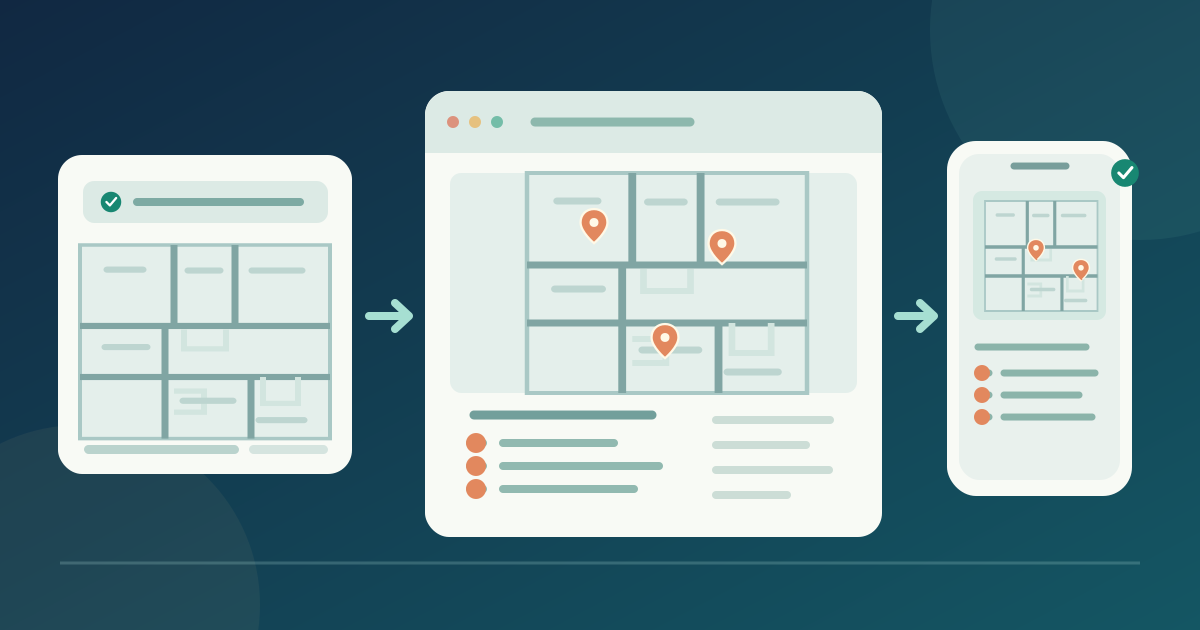
Une image fixe accompagnée d’un index textuel constitue une base utile lorsque votre éditeur ne propose pas de plan interactif. Un service compatible peut ajouter des repères sélectionnables. Consultez sa documentation actuelle pour le chargement du fichier, les libellés, la visibilité et le placement sur la page : ces fonctions varient selon les fournisseurs. Dans les deux cas, n’inventez pas de renseignements sur les salles.
Avant de charger le fichier, choisissez la version publique de référence et l’emplacement où les visiteurs trouveront la page. Un recadrage peut masquer un couloir, une étiquette ou un étage ; comparez l’affichage sur téléphone avec l’original validé. Si l’éditeur redimensionne ou remplace l’image, revérifiez chaque repère plutôt que de supposer qu’il désigne encore la bonne salle.
Faire correspondre les salles au programme
Gardez le même nom public pour chaque salle dans le plan, l’index et le programme final. Ne liez un repère ou une entrée d’index à une séance que si sa page est publique et à jour. Si une salle a plusieurs accès, demandez au lieu quel nom et quelle approche conviennent aux participants. Une étiquette inexacte peut diriger vers le mauvais niveau même avec un repère bien placé.
Nommez les repères interactifs de façon à identifier la salle ou la zone sans dépendre uniquement de la couleur. S’ils ouvrent une fiche, comparez son texte et son lien au programme validé. Conservez des identifiants de lieu dans la fiche de travail interne pour éviter de confondre deux salles aux noms proches. Aucun repère ne doit suggérer un service ou un trajet non confirmé.
Donner une équivalence textuelle utile au schéma
Placez près du plan un index succinct : niveau, nom exact de la salle et ce que le public y trouvera. Le texte alternatif de l’image peut résumer le but et l’orientation du plan, mais un schéma complexe demande des informations équivalentes au-delà d’un court attribut alt. Les recommandations du W3C distinguent les images informatives des images complexes et demandent une équivalence textuelle complète lorsque les détails comptent.[1]
Si des zones de l’image sont cliquables, chacune doit porter un nom expliquant sa destination. L’index garde la page exploitable lorsque l’image est petite, lente ou indisponible. N’y ajoutez pas tous les espaces privés du lieu. Pour des renseignements confirmés sur une arrivée accessible, renvoyez vers la description validée par le lieu au lieu de déduire un chemin du dessin.[2]
Publier et vérifier la vue des participants
Ouvrez la page publiée sans connexion sur téléphone et ordinateur. Agrandissez le plan fixe ou ouvrez chaque repère interactif, puis comparez salle et niveau avec l’index et le programme final. Vérifiez que les liens publics mènent aux séances prévues. Au clavier, atteignez tous les contrôles interactifs et repérez le focus visible ; un repère qui ne fonctionne qu’au toucher n’a pas passé ce contrôle.
Demandez à une personne qui ne connaît pas le lieu de trouver deux salles publiques grâce à la page. Notez les hésitations dues aux noms, aux niveaux ou au recadrage mobile et faites résoudre tout fait contesté par le responsable du lieu. Testez l’index lorsque l’image est indisponible. Inscrivez appareil, résultat, personne responsable, correction et nouveau contrôle dans la fiche téléchargeable.
Suivre les changements de salles et de versions
Si une séance change de salle, mettez à jour le programme et la page du plan à partir de la même modification confirmée. Si l’image est remplacée, comparez tous les anciens repères et liens à la nouvelle version. Vérifiez aussi les raccourcis de l’accueil, les destinations des codes QR et les plans téléchargeables. Ne promettez pas une mise à jour automatique de toutes les vues par le fournisseur ; inspectez la page publique.
Avant l’ouverture, notez la dernière validation du lieu et l’heure du contrôle de la page. Pendant l’événement, désignez la personne qui reçoit les changements de salle et celle qui publie ou valide les corrections. Ensuite, décidez si le plan reste attaché à cette édition, porte une mention d’événement passé ou est retiré. Pour une nouvelle édition, revérifiez salles, noms et liens.
Sources et lectures complémentaires
- Images TutorialW3C WAI · Consulté
- Understanding Success Criterion 2.4.4: Link Purpose (In Context)W3C WAI · Consulté