Réordonner les types de billets sur la page d’achat d’un événement
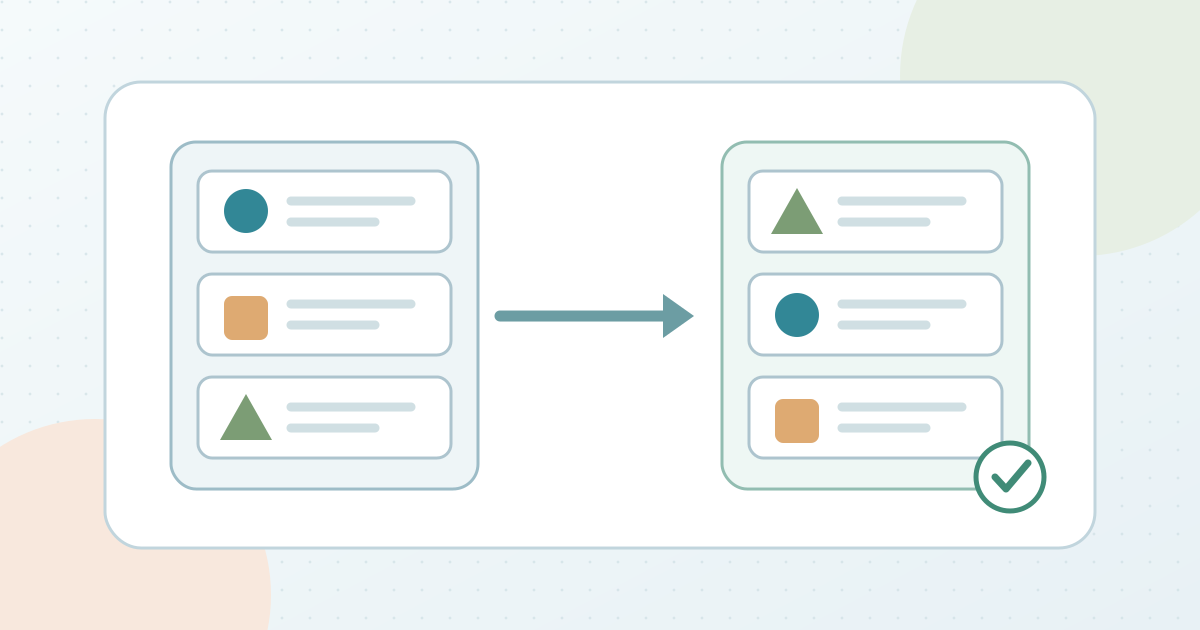
Un organisateur peut présenter les billets dans un ordre plus clair. Le déplacement modifie la présentation, pas le prix, la quantité ni l’admissibilité. Notez l’ordre actuel avant toute modification.
La rédaction de Boletolibre
Publié
Noter l’ordre souhaité
Listez chaque type de billet avec une référence interne stable, son nom affiché, son groupe et sa disponibilité actuelle. Inscrivez l’ordre voulu du haut vers le bas. Notez séparément l’éventuelle option présélectionnée : ce n’est pas la même chose que l’ordre d’affichage. Ne déplacez pas un billet masqué ou épuisé simplement pour le faire paraître disponible ; vérifiez à part ses réglages de visibilité et de vente.
Télécharger la fiche d’ordre avant/après (Markdown, en anglais)
Déplacer les options avec le contrôle de la plateforme
Utilisez le contrôle prévu pour l’événement concerné. Eventually Ticketing décrit le déplacement d’une catégorie dans Tickets & capacity avec sauvegarde automatique. Ticket Tailor demande de glisser les billets dans Edit event and tickets, puis de cliquer sur Save event. Humanitix permet d’ordonner types ou groupes et propose Ticket ordering qui, une fois activé, prime sur l’ordre défini dans la page des types. Ces parcours sont propres à chaque fournisseur. Après le glisser-déposer, confirmez l’enregistrement selon votre plateforme. Si une autre personne a modifié la liste en même temps, rechargez-la et comparez-la à l’ordre cible avant de recommencer.[1][2][3]
Vérifier la page d’achat et les dates copiées
Ouvrez la page publique comme un acheteur et lisez l’ordre réel de haut en bas, avec les groupes et les options épuisées ou masquées. Vérifiez ordinateur et écran mobile étroit si les deux comptent. Une bonne position n’implique pas une présélection : Eventually utilise une étoile séparée, et les autres services peuvent différer. Pour des événements copiés ou récurrents, inspectez chaque page d’achat active plutôt que de supposer une propagation. Eventually précise que modifier l’ordre du modèle ne change pas les occurrences déjà générées. Consignez l’ordre avant/après, la page contrôlée et la personne qui a validé.[1]
Sources et lectures complémentaires
- Reorder ticket tiers for an eventEventually Ticketing Help Center · Consulté
- Change the order of tickets, packaged tickets, and ticket groups on the event pageHumanitix Help Centre · Consulté
- How can I reorder the ticket list?Ticket Tailor Help Centre · Consulté