Regrouper les types de billets en sections sans mélanger les stocks
Une longue liste de billets est difficile à parcourir, mais un intitulé clair ne prouve pas que plusieurs types puisent dans le même stock. Préparez les sections ou groupes à partir d'un plan de stock approuvé, puis vérifiez séparément l'affichage acheteur et le décompte des places.
La rédaction de Boletolibre
Publié
1. Définir le rôle de chaque section
Télécharger la fiche d'affectation et de test des sections (Markdown, en anglais)
Listez les types de billets à présenter ensemble. Une section peut désigner une zone, un public ou un contingent commun. Ces usages diffèrent : un titre peut simplement organiser le paiement, tandis qu'un groupe de stock peut plafonner plusieurs types à la fois. Notez l'effet réel du réglage chez votre prestataire. Gardez les places numérotées et la capacité autorisée dans un plan distinct ; un titre de section ne modifie pas ces éléments à lui seul.
2. Associer chaque type au bon stock
Pour chaque section envisagée, consignez son nom public, les types inclus, la zone ou date d'accès, le stock autorisé à la vente et toute limite propre à un type. Réunissez deux tarifs du même stock uniquement si le prestataire permet une limite partagée. Gardez une zone indépendante dans son propre contingent. Chez PheedLoop, la catégorie d'inscription est un premier choix auquel des types de billets sont rattachés ; elle n'établit pas, à elle seule, un stock commun. Désignez une personne responsable du plan avant toute modification.[3]
3. Créer les sections au stade permis de l'événement
Vérifiez si l'état de l'événement permet encore d'ajouter des sections. Eventbrite demande de le faire avant publication, sans type de billet existant ; après les premières inscriptions, l'ajout n'est plus possible. Le nom d'une section ne peut pas non plus être changé après création. Ticket Tailor permet de créer un groupe et d'y affecter des types déjà créés. Suivez la procédure adaptée au prestataire, enregistrez chaque groupe puis comparez ses membres au plan. Ne supprimez pas un billet actif simplement pour faire apparaître une option de regroupement.[1][2]
4. Régler séparément les limites du groupe et du billet
Saisissez un maximum partagé si l'outil le prévoit. Examinez ensuite les plafonds facultatifs de chaque type et la capacité vendable totale de l'événement. Chez Eventbrite, la capacité d'une section s'applique à ses types de billets ; une quantité facultative peut limiter davantage un type. Les groupes Ticket Tailor peuvent être des titres visibles et porter aussi un maximum commun : contrôlez ces réglages séparément. L'affichage d'un nom de groupe ne réserve pas de places, et la somme des quantités par type ne prouve pas le nombre de places disponibles.[1][2]
5. Contrôler la liste vue par l'acheteur
Utilisez un aperçu acheteur s'il existe. Vérifiez l'ordre et les noms des sections, les types inclus, les prix, les descriptions et l'affichage prévu pour les offres fermées ou masquées. Sans aperçu, examinez le brouillon côté organisateur puis contrôlez la page d'achat publique aussitôt après publication. Ticket Tailor permet de replier les groupes lors de l'achat ; assurez-vous que les choix restent faciles à trouver. Ce contrôle visuel est distinct de la vérification du stock.[2]
6. Tester les limites de stock avant l'ouverture
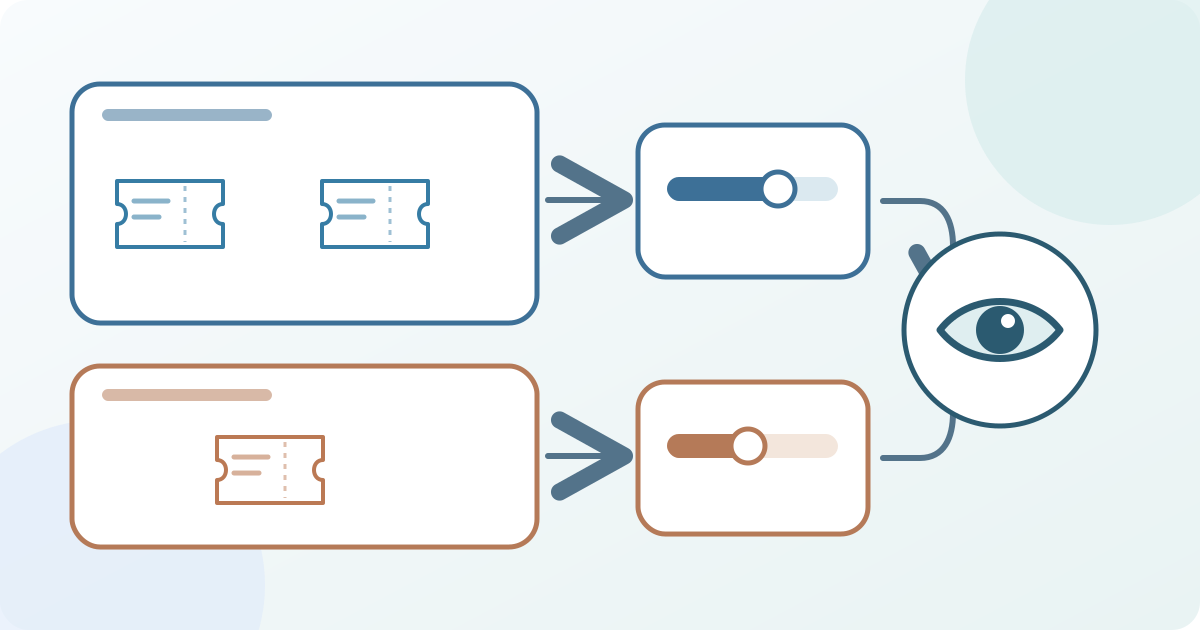
Avant d'annoncer la vente, empruntez la méthode de test autorisée par le prestataire pour essayer deux types d'un stock partagé et un type d'un stock indépendant. Comparez les quantités restantes avant et après dans le dossier organisateur. Les deux premiers doivent puiser dans le contingent voulu sans affecter l'autre. Ne passez pas une vraie commande acheteur uniquement pour tester. Si un type se trouve sous le mauvais titre, qu'une limite manque ou que le solde diffère du plan, suspendez le lancement et confiez la correction et le nouveau test à une personne nommée.
Sources et lectures complémentaires
- Group your ticket types with ticket sectionsEventbrite Help Center · Consulté
- How to manage Ticket types and GroupsTicket Tailor Help Centre · Consulté
- How to Structure Ticket Types and Registration Categories for Your EventPheedLoop Set-Up Instructions · Consulté