Configurer le favicon d'un site d'événement et vérifier son affichage
Le favicon est la petite icône d'un onglet de navigateur. Il est distinct de l'affiche de l'événement et de l'image de l'aperçu d'un lien partagé. Avant le transfert, identifiez qui contrôle le site et si le réglage concerne tout l'hôte ou un thème réutilisable.
La rédaction de Boletolibre
Publié
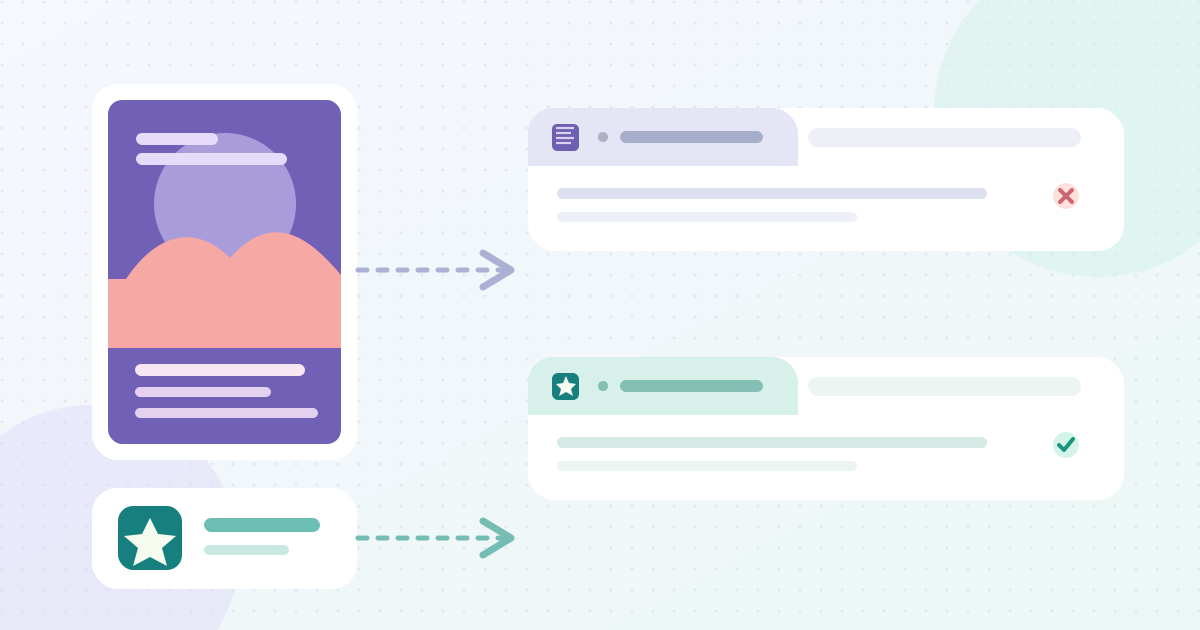
Préparer un signe reconnaissable en petit
Télécharger la feuille de validation du favicon (Markdown en anglais)
Choisissez une version carrée et contrastée de la marque de l'événement ou de l'organisateur. Supprimez le texte de l'affiche et les détails invisibles à la taille d'un onglet. Prévisualisez-la avec d'autres onglets, dans un thème clair puis sombre. La feuille consigne le fichier et la source approuvée.[1]
Vérifier l'hôte et la portée du thème
Confirmez le nom d'hôte public. La recherche Google accepte un favicon par hôte, pas un autre pour chaque événement dans un sous-répertoire. Une plateforme peut permettre une icône d'onglet par page ou un thème pour les pages futures: vérifiez sa portée avant de remplacer une icône commune. Une page de billetterie hébergée ailleurs n'utilise pas automatiquement vos réglages.[1]
Publier dans les réglages disponibles
Dans l'éditeur, utilisez le réglage documenté du favicon ou des métadonnées, puis publiez. Sur un site HTML que vous gérez, un élément `link` avec `rel="icon"` désigne le fichier. Notez son URL, le responsable, les pages touchées et le fichier de retour arrière. Si le thème ne concerne que les nouveaux événements, testez-en un et contrôlez séparément les pages existantes.[1][2]
Tester l'onglet et prévoir le délai de Google
Ouvrez l'URL publiée dans un nouvel onglet sur téléphone et ordinateur; contrôlez l'icône et la destination des billets. Google peut devoir explorer de nouveau la page d'accueil avant de changer l'icône dans la recherche et ne garantit pas son affichage. Une ancienne icône dans les résultats est un contrôle distinct, pas la preuve d'un échec de publication.[1]
Sources et lectures complémentaires
- Define a favicon to show in search resultsGoogle Search Central · Consulté
- How to Add a Favicon to your SiteW3C · Consulté