Définir une plage de contrôle d’entrée distincte de la vente des billets
La période d’achat et la période de contrôle à l’entrée sont deux réglages différents. N’utilisez une plage de scan que si votre plateforme la propose pour cette catégorie.
La rédaction de Boletolibre
Publié
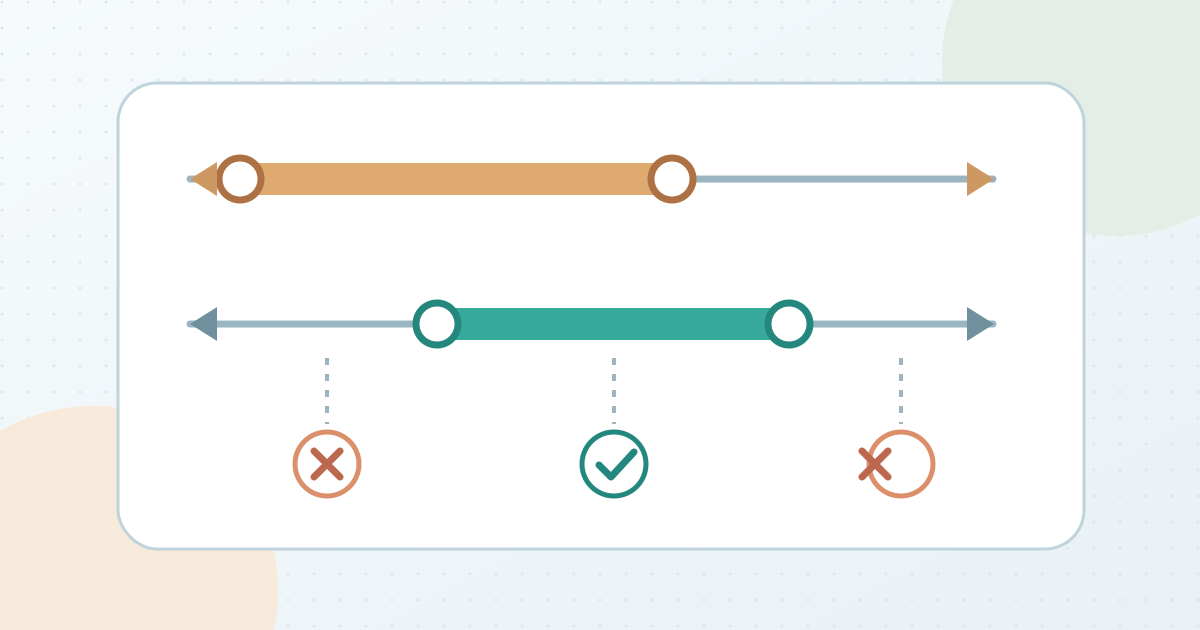
Définir la plage d’admission
Notez la catégorie exacte, la date ou séance admissible, le premier et le dernier horaire de contrôle prévus et le fuseau affiché. Consultez le plan d’accès approuvé avant de fixer les limites. Ne recopiez pas les dates de vente simplement parce qu’elles existent déjà.
Régler le contrôle d’entrée de la plateforme
Chez Tickera, la disponibilité au contrôle d’entrée se règle par catégorie et séparément de la disponibilité à la vente. Dans Tickera autonome, on modifie Ticket Types ; avec WooCommerce Bridge, le produit correspondant au billet. Tickera documente notamment une plage de dates et heures choisies. Sélectionnez le mode voulu et enregistrez. Une autre plateforme peut placer ce contrôle ailleurs ou ne pas le proposer ; ne déduisez pas sa règle de la seule date de l’événement.[1][2][3]
Tester les limites et informer l’équipe d’entrée
Avec un billet de test autorisé, notez la réponse du scanner avant, pendant et après la plage voulue. Vérifiez l’événement et la catégorie et relevez le résultat réel, sans supposer un message d’erreur universel. Testez séparément la période de vente. Communiquez à l’équipe la plage, le responsable des exceptions et l’instruction de suivre la décision d’admission approuvée si le scan est refusé.
Télécharger la fiche de test de la plage d’entrée (Markdown, en anglais)
Sources et lectures complémentaires
- Set available date and time for ticket check-inTickera Documentation · Consulté
- Ticket TypesTickera Documentation · Consulté
- Set available ticket sale datesTickera Documentation · Consulté