Programmer les périodes de vente de plusieurs types de billets
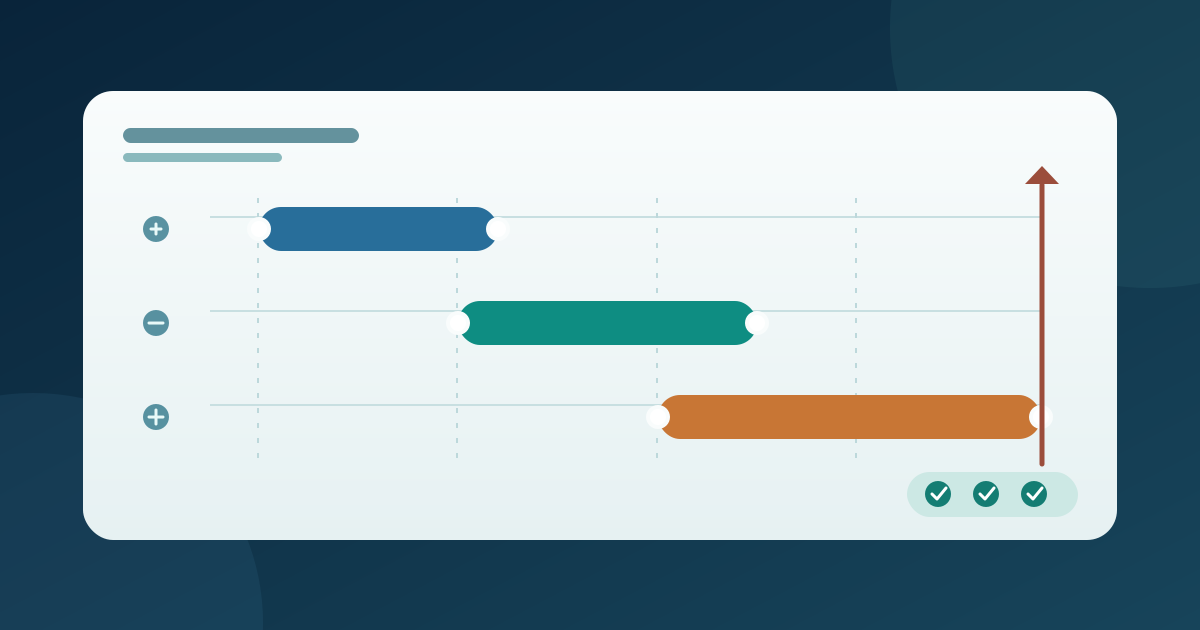
Un calendrier de mise en vente ne se résume pas aux dates d’annonce. Chaque type de billet a besoin d’un début et d’une fin prévus, tandis que l’événement peut aussi avoir une clôture générale. Écrivez le plan avant de modifier la billetterie afin qu’une offre ultérieure n’apparaisse ni trop tôt ni ne disparaisse à contretemps. La fiche confronte réglages et vue publique.
La rédaction de Boletolibre
Publié
1. Dresser un calendrier pour chaque type de billet
Télécharger le calendrier de vente et la fiche de test (Markdown, en anglais)
Listez séparément chaque type réellement utilisé : prévente, offre anticipée, billet régulier ou dernière allocation. Pour chacun, notez début, fin, fuseau horaire, quantité proposée, prix et public approuvés. Indiquez s’il doit être visible avant d’être achetable : visibilité et possibilité d’achat sont deux contrôles. Si deux périodes se chevauchent, précisez si les deux billets doivent apparaître. Additionner les quantités ne crée pas une capacité autorisée pour la salle.
Ajoutez à ces lignes la décision de clôture des ventes pour tout l’événement. Peatix distingue cette clôture de la période propre à chaque billet. Dans son exemple à plusieurs types, la clôture générale correspond à la fin du dernier billet et les précédents ont une fin individuelle. C’est un exemple Peatix, non une règle universelle de priorité. Comparez les deux niveaux chez votre fournisseur pour ne pas empêcher silencieusement une offre annoncée plus tard.[1]
2. Relier le calendrier aux réglages de la plateforme
Repérez chez votre fournisseur les réglages de début et de fin par type. Reportez-y le tableau approuvé et vérifiez le fuseau affiché avant d’enregistrer. Peatix documente ces réglages pour chaque billet. Billetto décrit des périodes individuelles et une modification groupée pour plusieurs types partageant les mêmes dates. Si vous utilisez cette fonction, sélectionnez uniquement les billets prévus et rouvrez chaque ligne enregistrée ; un calendrier commun doit vraiment convenir à tous.[1][2]
Vérifiez comment la publication interagit avec la vente. Ticket Tailor indique qu’il faut publier l’événement manuellement même si la disponibilité des billets est programmée plus tard : les deux actions y sont distinctes. Ailleurs, le début peut être lié à un type, à l’événement ou à un autre statut. Notez le contrôle réellement utilisé, l’état de la page publique avant vente et la personne autorisée à publier. N’annoncez pas une ouverture uniquement parce qu’une date figure dans l’éditeur.[3]
3. Enregistrer les périodes avant la publication
Avant publication, lisez les restrictions de modification ultérieure. Peatix indique qu’après publication on ne peut ni définir ni modifier un début programmé, et qu’un nouveau type ne peut plus en recevoir un. Saisissez et relisez ces dates Peatix tant que l’événement est dans l’état requis. Sur une autre plateforme, vérifiez sa propre limite plutôt que de reprendre cette règle ou de présumer qu’une date reste toujours modifiable.[1]
Enregistrez chaque type et comparez les valeurs au plan approuvé. Peatix prévient que le début ou la fin automatique peut se produire jusqu’à 15 minutes avant ou après l’heure prévue et recommande une intervention manuelle si la minute exacte est essentielle. Ne promettez pas une ouverture automatique exacte sur Peatix. Quel que soit le fournisseur, désignez qui observera la transition et agira si la vue acheteur diverge. Conservez les valeurs d’origine avant une correction.[1]
4. Tester chaque transition comme un acheteur
Utilisez un aperçu si disponible, puis ouvrez la page publique sans connexion. Avant la première ouverture, vérifiez qu’un billet futur ne peut être choisi, même si son nom est visible. Au début suivant, contrôlez billet, prix, choix de quantité et état de vente. Près de la fin, testez séparément le type sortant et celui qui arrive. Un message « épuisé » ne prouve pas le bon fonctionnement de l’horaire ; le stock peut bloquer la vente pour une autre raison.
Planifiez les contrôles selon la tolérance publiée par votre fournisseur. Chez Peatix, la marge pouvant atteindre 15 minutes rend une vérification à la minute exacte parfois non concluante. Notez l’heure observée et son fuseau puis revérifiez pendant l’intervalle annoncé avant de conclure à une panne. Si un changement précis est indispensable, suivez la procédure manuelle prise en charge et affectez un opérateur ; ne supposez pas une garantie automatique universelle.[1]
Si vous utilisez liens directs, checkout intégré et page principale, vérifiez chaque chemin. Regardez ce que reçoit une personne ayant commencé avant la limite, sans présumer du sort d’un panier en cours : interrogez le fournisseur ou réalisez un essai autorisé. Maîtrisez tout achat de test payant. Notez séparément ce qui était visible, sélectionnable et effectivement émis, car ce sont des états distincts.
5. Confier le suivi et les corrections
Désignez une personne pour surveiller chaque début et fin, et une autre pour approuver les changements de communication. Gardez la fiche avec le déroulé opérationnel : heures configurées, vue acheteur et décision de correction. Si une offre s’ouvre tôt, reste achetable trop tard ou montre un mauvais prix, suspendez sa promotion pendant que le responsable examine réglages et stock réels. Ne communiquez que ce qui est confirmé.
Après une modification approuvée, rouvrez les réglages enregistrés et retestez les types concernés ainsi que les périodes voisines. Corrigez page, annonces et messages qui affichent les heures : modifier l’éditeur ne réécrit pas un message déjà envoyé. Terminez le suivi avec heures observées, responsable et exceptions restantes. Ce guide traite du moment où une offre peut être achetée ; il ne fixe ni le bon prix ni la capacité approuvée de l’événement.
Sources et lectures complémentaires
- How to set the ticket sales periodPeatix Help Organizer · Consulté
- How do I schedule ticket sales to specific dates (sales period)Billetto Support · Consulté
- How can I schedule my event to go live at a future date?Ticket Tailor Help Centre · Consulté