Créer un environnement de préproduction pour un site événementiel WordPress
Une copie de préproduction permet de vérifier une modification WordPress avant son affichage au public. Elle sert pour un import de calendrier, un formulaire, une mise à jour de thème ou un lien de billetterie. Elle n’est utile que si son accès, ses services connectés et le retour vers la production sont compris à l’avance.
La rédaction de Boletolibre
Publié
Choisir la méthode et relever l’état du site public
Télécharger la fiche modifiable de séparation et publication en préproduction (Markdown en anglais)
Demandez à l’hébergeur s’il propose la préproduction, quelles données sont copiées, qui peut y accéder et comment les changements reviennent en production. Certains hébergeurs WordPress gérés disposent d’un outil intégré; sinon, le responsable technique peut évaluer une extension. Suivez la documentation de l’outil réellement utilisé, sans présumer d’un clonage universel en un clic. WordPress.com réserve, par exemple, sa fonction intégrée aux sites éligibles des offres Business et Commerce; ce n’est pas une règle pour tous les hébergeurs WordPress.[1][2]
Avant de cloner, notez l’URL publique, les parcours actuels de l’événement et de l’inscription, les versions du thème et des extensions, un point de récupération et le responsable de mise en ligne. Décidez si l’essai nécessite le contenu réel, les réglages de billets ou un échantillon réduit et nettoyé. Distinguez clairement l’adresse de préproduction. Faites confirmer base de données, fichiers, médias, utilisateurs et intégrations copiés; une ressemblance visuelle ne prouve pas que toutes ces dépendances ont été transférées.
Séparer la copie du public et des services réels
Limitez l’accès à l’adresse de préproduction avec les contrôles appropriés de l’hébergeur ou du site, surtout si des données de participants ont été copiées. L’option WordPress qui décourage l’indexation n’est qu’une demande aux moteurs; sa documentation précise que les visiteurs peuvent toujours accéder au site. Traitez donc l’accès séparément. Vérifiez les comptes d’administration et la présence de clés API, destinations de webhooks ou listes de contacts. WordPress.com indique que son clone copie utilisateurs, réglages et clés API.[3][2]
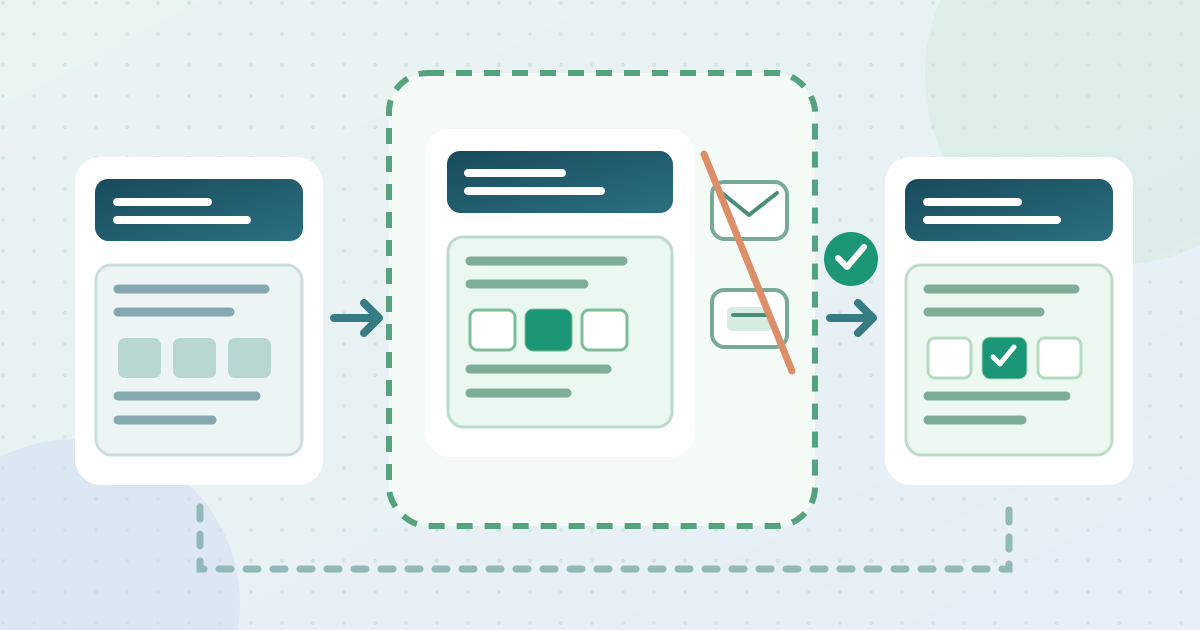
Avant un essai de formulaire, de scan ou de paiement, recensez chaque effet sortant: confirmation, alerte à l’équipe, paiement, stock, analytique et automatisation. Utilisez les modes et identités de test approuvés lorsqu’ils existent. WP STAGING Pro documente une option pour bloquer les courriels sortants, mais les autres méthodes exigent leurs propres contrôles. WooCommerce signale qu’une commande de test peut envoyer des courriels et que les extensions ne la reconnaissent pas forcément. L’étiquette «préproduction» ne supprime pas à elle seule messages ni paiements.[4][5]
Répéter le parcours des visiteurs
Rédigez trois ou quatre parcours correspondant au changement. Pour le calendrier, contrôlez un événement actuel, un futur et une URL directe. Pour un formulaire, soumettez une entrée de test et suivez l’accusé et la réception interne sans contacter de vrais participants. Pour la billetterie, vérifiez nom, date, prix et capacité sur la copie, puis n’utilisez que la procédure de paiement de test approuvée par le fournisseur. The Events Calendar est un exemple où répéter un import en masse ou un changement de RSVP avant publication peut être utile.[1]
Comparez la préproduction à l’état public relevé, sur téléphone et ordinateur. Vérifiez l’accès sans connexion, la navigation, la date et le fuseau horaire, les erreurs du formulaire, la destination billetterie et le lien de repli si une intégration échoue. Consignez URL, environnement, version et réviseur pour chaque contrôle. Si la copie ne reproduit pas la configuration réelle, notez cette limite. Un mauvais paiement ou une vraie alerte signifie que la séparation de test a échoué, même si la page paraît correcte.
Publier le changement validé et contrôler la production
Avant publication, déterminez précisément quels fichiers, réglages ou contenus seront promus. Ne remplacez pas sans examen toute la base de données d’un site qui vend des billets. WordPress.com prévient qu’une synchronisation peut écraser des listes d’utilisateurs et de nouvelles commandes en production; l’effet exact dépend de l’hébergeur et de l’outil. Si des inscriptions sont arrivées depuis le clonage, le responsable doit comparer les données avant toute synchronisation. Pour un petit changement de texte, une modification contrôlée en production après validation peut être préférable.[2]
Utilisez la fenêtre et le plan de récupération approuvés. Une fois le changement appliqué, ouvrez la page d’événement publique sans connexion et répétez les parcours essentiels: informations de l’événement, inscription ou lien de billetterie, accusé et une page non touchée. Vérifiez qu’aucune bannière de test, événement fictif, désactivation des courriels ou mode de paiement de test n’a été transféré. Notez ce qui a changé, qui a vérifié et quand. Conservez ou retirez la copie selon la politique de l’hébergeur et les prochains essais; son existence ne prouve pas que la page publique fonctionne.
Sources et lectures complémentaires
- How to Set Up a Staging Site for Your WordPress WebsiteNexcess Documentation · Consulté
- Create a staging siteWordPress.com Support · Consulté
- Settings Reading screenWordPress.org Documentation · Consulté
- Deactivate Sending Emails From Staging SiteWP STAGING Documentation · Consulté
- Testing ordersWooCommerce Documentation · Consulté