Afficher une question d’inscription uniquement pour certains billets
Une question sur un avantage inclus dans une seule catégorie de billet ne doit pas forcément apparaître à tous les acheteurs. Déterminez d’abord qui doit y répondre. Vérifiez ensuite si votre plateforme cible les questions par catégorie ; une sous-question déclenchée par une réponse est une autre fonction.
La rédaction de Boletolibre
Publié
1. Associer la question aux billets
Télécharger la matrice de test billets/questions (Markdown, en anglais)
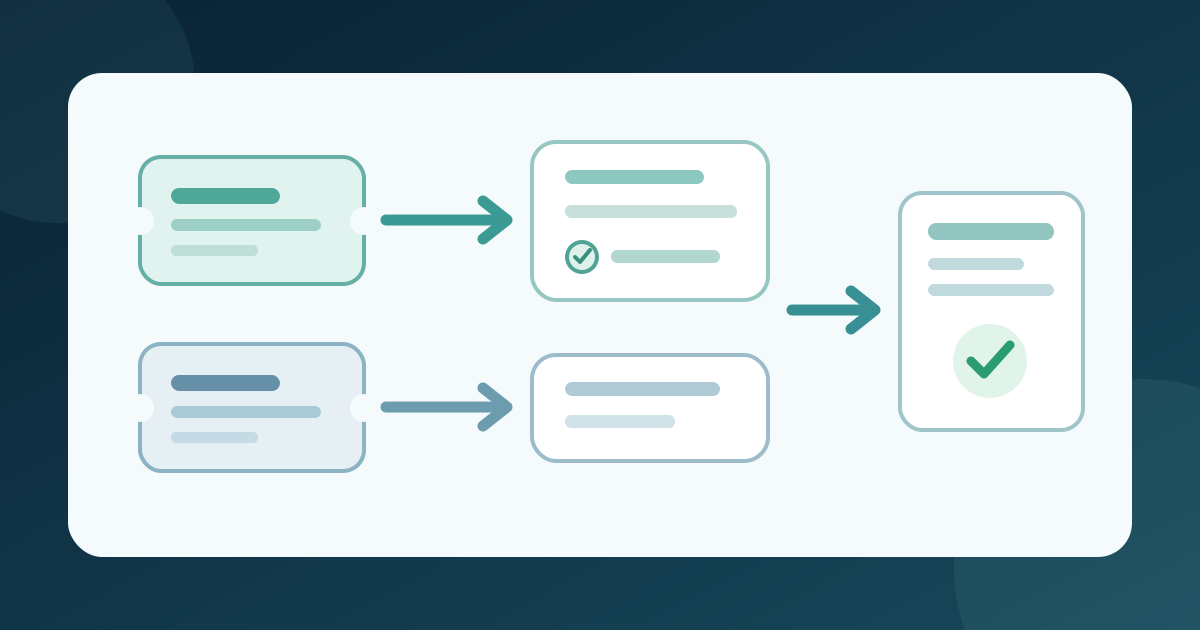
Écrivez la question exacte, son utilité et la personne qui exploitera la réponse. Exemple sans donnée personnelle : un billet comprenant un pack d’accueil peut demander la couleur préférée du pack ; le billet standard sans pack n’en a pas besoin. Listez par nom ou identifiant actuel toutes les catégories incluses et exclues. Décidez si l’acheteur répond une fois pour la commande ou si chaque titulaire répond. Gardez un tronc commun court et évitez de demander aux autres personnes une réponse sans rapport avec leur billet.
2. Vérifier le réglage réel du formulaire
Cherchez un réglage de visibilité propre à la question et à la catégorie, pas seulement un éditeur général. Whova décrit Tickets → Ticket Setup → Question Forms → Custom fields, où “Who can see this question?” permet de choisir des catégories ; par défaut, toutes voient une nouvelle question. Eventbrite propose “Show this question for specific ticket types” lors de sa création. Sa sous-question déclenchée par une réponse relève d’une autre fonction. Wix Events indique actuellement qu’il ne peut pas afficher des questions différentes selon le billet, même si une question peut être facultative. Sans réglage adapté, ne présentez pas une question facultative comme masquée : choisissez une voie prise en charge ou revoyez la question.[1][2][5]
3. Définir la portée et le moment de réponse
Sélectionnez uniquement les catégories validées et choisissez consciemment une réponse obligatoire ou facultative. Vérifiez si elle est demandée une fois à l’acheteur ou à chaque titulaire. Eventbrite distingue ces modes et précise que, dans le parcours cité, ses questions personnalisées sont posées après la commande et que les billets sont émis lorsque les informations requises sont fournies. D’autres plateformes ou réglages peuvent placer la question ailleurs. Notez ce moment et le responsable du contrôle des réponses. Enregistrez puis rouvrez la question pour vérifier catégories, formulation et choix de réponse.[2][3]
4. Tester chaque parcours d’achat
Utilisez des valeurs de test sans données personnelles. En aperçu ou par une méthode de test prise en charge, suivez le parcours d’un billet inclus, d’un billet exclu et d’une commande avec les deux. Vérifiez qui voit la question, si une réponse obligatoire ne bloque que le parcours voulu et si elle apparaît avant ou après la commande selon vos réglages. Recommencez sur un écran étroit si le public utilise surtout un téléphone. Si aucun test sans vraie commande n’est possible, utilisez l’aperçu documenté ou une procédure de test autorisée ; ne créez pas d’achat payant pour examiner un champ. Consignez tout affichage inattendu.
| Parcours contrôlé | À vérifier |
|---|---|
| Billet inclus | La question apparaît au moment prévu. |
| Billet exclu | La question n’apparaît pas pour ce billet. |
| Commande mixte | La question vise bien l’acheteur ou chaque titulaire. |
| Réponse enregistrée | La réponse est liée au bon dossier. |
5. Vérifier les réponses enregistrées
Enfin, consultez les réponses côté organisateur ou dans un export de test autorisé. Whova indique les catégories auxquelles une question ciblée a été montrée ; Eventbrite documente un rapport de réponses aux questions personnalisées. Vérifiez que la réponse de test est liée à la bonne commande ou personne et que le parcours exclu n’a pas recueilli de réponse inutile. Limitez l’accès à l’équipe concernée. Si des billets étaient déjà vendus, traitez ce groupe séparément au lieu de supposer un effet rétroactif. Confiez tout parcours défaillant à un responsable et retestez avant d’utiliser les réponses pour préparer la prestation.[1][4]
Sources et lectures complémentaires
- Smarter Registration Forms: Ask the Right Questions by Ticket TypeWhova · Consulté
- Create custom questions for attendeesEventbrite Help Center · Consulté
- Set up your event order formEventbrite Help Centre · Consulté
- How to access responses to custom questionsEventbrite Help Centre · Consulté
- Wix Events Request: Showing Different Registration Questions Based on Ticket TypeWix Help Center · Consulté