Tester la navigation d’un site avec un zoom de 200 %
À 200 % de zoom dans le navigateur, la navigation large peut devenir un menu compact, les libellés peuvent passer à la ligne et un bouton fixe peut masquer le lien recherché. Une capture d’écran ne prouve pas que le visiteur peut encore accomplir son parcours. Ce test suit une vraie tâche de l’en-tête jusqu’à sa destination, consigne l’état exact du défaut et se répète après correction. C’est une vérification manuelle ciblée, pas une déclaration de conformité WCAG.
La rédaction de Boletolibre
Publié
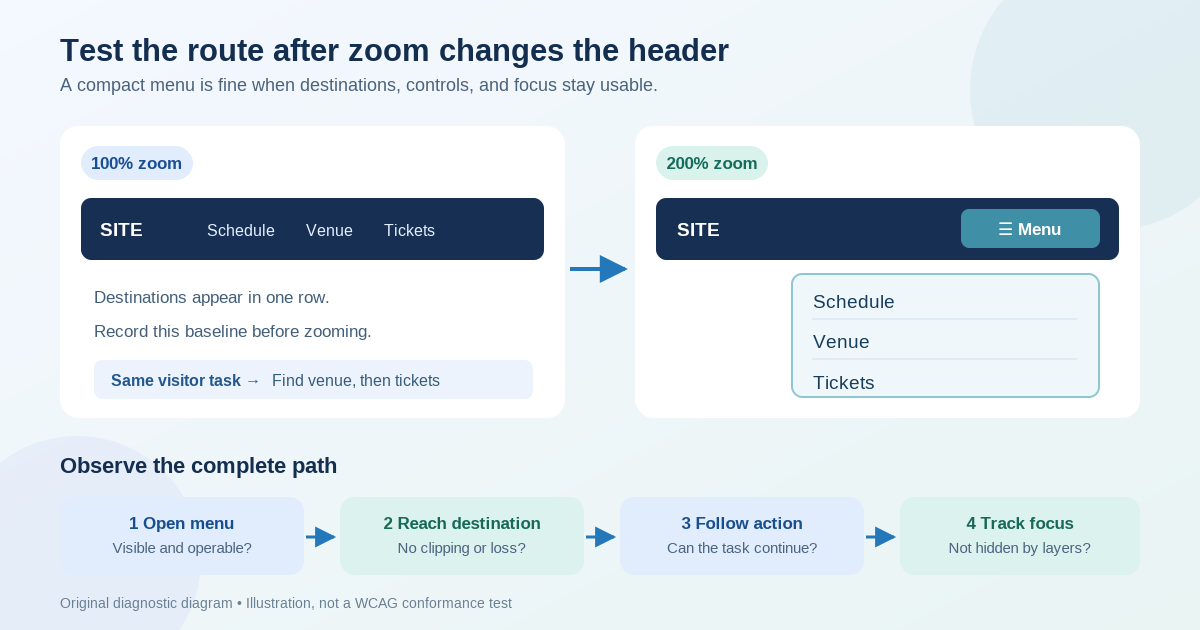
Fixer les conditions de départ
Choisissez une page publiée avec le véritable en-tête et une destination importante, comme le programme, les tarifs ou l’inscription. Utilisez une fenêtre de largeur ordinaire, sans l’agrandir sur un écran très large. Notez navigateur, système, largeur, URL et zoom initial. Revenez à 100 %, puis passez à 200 % sans redimensionner la fenêtre. Le contrôle rapide du W3C recommande lui aussi une fenêtre assez étroite et demande si le texte reste lisible et utilisable.[1][2]
Formulez la tâche du point de vue du visiteur : « Ouvrir le menu, trouver l’accès au lieu, revenir à la page puis rejoindre les billets. » Une belle capture de l’en-tête ne remplace pas un parcours fonctionnel. Si l’en-tête ou les éléments fixes diffèrent, testez une page d’accueil et une page longue.[1][2]
Délimiter le test à 200 %
Le critère WCAG Resize Text vise un agrandissement du texte jusqu’à 200 % sans perte de contenu ni de fonction. Le zoom de toute la page est un mécanisme courant ; l’explication du W3C évoque aussi le texte seul et précise qu’au moins un mécanisme pris en charge peut satisfaire le critère. Cette fiche observe un cas concret de zoom navigateur ; elle ne certifie pas tous les mécanismes. Signalez également les défauts à 125 % ou 150 %.[2][3]
Ne confondez pas ce test avec le critère distinct de redistribution, Reflow. Celui-ci traite notamment d’une largeur équivalente à 320 pixels CSS pour les contenus à défilement vertical, souvent illustrée par 1280 pixels CSS à 400 % de zoom. Prévoyez une vérification séparée à cette largeur.[2][3]
Examiner le changement de présentation
Comparez les en-têtes à 100 % et à 200 % avant toute action. Le regroupement des liens sous un bouton de menu est admis dans le contrôle du W3C. Il faut cependant retrouver les destinations utiles. Lisez tous les libellés : « Inscription » revient-il correctement à la ligne, disparaît-il sous le logo, devient-il une icône ambiguë ou perd-il son sens en étant abrégé ? Examinez aussi langue, compte et bandeau d’annonce.[1][3]
Ouvrez le panneau compact et comparez ses destinations avec la version large. Notez toute page nécessaire à la tâche qui manque ou qu’il faut deviner derrière une icône. Relevez le seuil du changement de mise en page, car un défaut peut n’exister que juste avant ou après.[1][3]
Accomplir une tâche de navigation
Effectuez la tâche avec un pointeur, puis au clavier. Ouvrez le menu et le sous-menu utile, suivez le lien, revenez et atteignez l’action principale. L’exemple de navigation dépliable du W3C emploie des boutons pour les groupes et Tab ou Maj+Tab pour les liens visibles. Un menu utilisable au toucher ne prouve ni son ouverture avec Entrée ou Espace ni l’accès réel au sous-menu.[4][5]
Après chaque changement, vérifiez ce qui est ouvert, où se trouve le focus et comment fermer. Si la réservation conduit à un autre site, arrêtez-vous au transfert sauf si un parcours d’essai sûr est approuvé. On vérifie ici la navigation du site, sans acheter.[4][5]
Repérer les contenus coupés ou inaccessibles
Parcourez le panneau ouvert de haut en bas. Les longs libellés doivent rester lisibles ; le dernier lien et la fermeture ne doivent pas dépasser une bordure impossible à faire défiler. Repérez un sous-menu hors écran, des lignes coupées et du contenu derrière une barre fixe de billets. Si un défilement horizontal est nécessaire, identifiez la zone précise. Les allers-retours latéraux pour lire une navigation ordinaire ou des paragraphes constituent ici un problème d’usage. L’éventuelle exception de défilement bidimensionnel du critère Reflow se vérifie séparément à une largeur équivalente à 320 pixels CSS.[2][3]
Une page peut sembler correcte exactement à 200 % mais échouer à un niveau voisin lors d’un changement de règle adaptative. Notez la plus petite largeur ou valeur de zoom reproductible. Ne prescrivez pas une correction CSS d’après l’image seule ; il faut transmettre l’état et le contexte du composant.[2][3]
Suivre le focus près des éléments fixes
Parcourez au clavier l’en-tête compact et les premiers contrôles. Le focus passe-t-il derrière le panneau ou entièrement sous un en-tête fixe, un bandeau de cookies, un chat ou une barre de réservation ? WCAG Focus Not Obscured (Minimum) interdit qu’un contenu créé par le site masque totalement le composant ayant le focus. Un focus bien visible sert mieux la personne que quelques pixels apparents. Notez le contrôle et la couche qui le couvre.[6][5]
Ne cachez pas un élément flottant pour les besoins du test. Utilisez sa véritable fermeture, si elle existe, puis vérifiez si le parcours redevient possible. Après fermeture du menu, continuez au clavier et assurez-vous que le lien suivant est visible.[6][5]
Consigner, corriger et refaire le test
Ouvrez un ticket par état reproductible : URL, navigateur, largeur, zoom, contrôle initial, gestes exacts, résultat attendu et obtenu, effet sur le visiteur, capture ou vidéo. Distinguez destination absente, libellé tronqué et focus masqué : les responsables peuvent différer. La rédaction peut revoir textes et liens ; l’équipe du thème ou du composant corrige la présentation et l’interaction.[1][2]
Après correction, repartez de 100 %, zoomez, franchissez le seuil de présentation et refaites toute la tâche. Vérifiez un niveau voisin si le défaut y apparaissait, puis rétablissez le zoom. Un parcours réussi documente cette page et cet état, pas toute l’accessibilité du site.[1][2]
Utiliser la fiche d’observation
La fiche Markdown originale conserve les états large et agrandi. Le tableau donne le parcours minimal ; ajoutez des lignes pour les langues, les bandeaux de cookies ou les modules externes présents sur votre site.
| État | Point à vérifier | Preuve à conserver |
|---|---|---|
| Base à 100 % | Destination et action présentes | URL, largeur, libellés |
| En-tête à 200 % | Commande et libellés compréhensibles | Capture avant ouverture |
| Menu et sous-menu | Destinations et fermeture accessibles | Séquence pointeur et clavier |
| Parcours complet | Destination et action utilisables | URL finale et état |
| Coupure et focus | Aucun élément utile perdu ou masqué | Plus petit zoom défectueux et image |
| Nouveau test | Parcours fonctionnel après correction | Responsable, version, résultat |
Sources et lectures complémentaires
- Zoom Levels - Easy Checks (draft)W3C Web Accessibility Initiative · Consulté
- Understanding SC 1.4.4: Resize TextW3C Web Accessibility Initiative · Consulté
- Understanding SC 1.4.10: ReflowW3C Web Accessibility Initiative · Consulté
- Understanding SC 2.1.1: KeyboardW3C Web Accessibility Initiative · Consulté
- Understanding SC 2.4.11: Focus Not Obscured (Minimum)W3C Web Accessibility Initiative · Consulté