Diagnostiquer une inscription à double confirmation inachevée
Une personne affirme s’être inscrite à vos courriels, mais elle n’apparaît pas parmi les abonnés. Le formulaire a pu accepter l’envoi sans confirmation achevée, le message a pu manquer la bonne boîte ou le lien a pu s’ouvrir sans modifier le statut. Ces étapes doivent être vérifiées séparément. Cette méthode localise le premier passage défaillant sans présumer qu’une adresse en attente peut recevoir du marketing.
La rédaction de Boletolibre
Publié
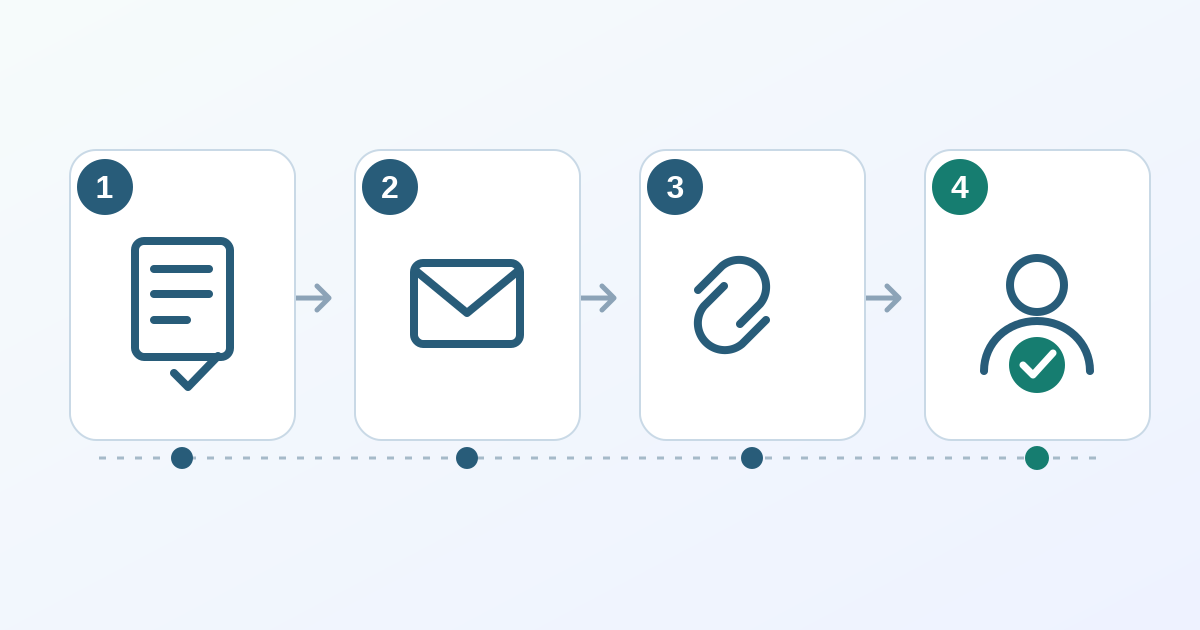
Définir le parcours de confirmation exact
La double confirmation comprend au moins deux événements : une personne envoie le formulaire, puis agit sur un message de confirmation. Selon Mailchimp, le contact devient abonné après avoir utilisé le lien. Son statut « en attente » signifie que le formulaire est rempli sans confirmation; ces adresses ne figurent pas dans la vue ordinaire de l’audience. D’autres prestataires peuvent afficher d’autres états. Le nombre d’envois ou une page de remerciement ne constitue donc pas un nombre d’abonnés vérifiés.[1][2]
Nommez le formulaire, l’audience, le prestataire et le trajet exact avant le test. Un formulaire hébergé, intégré, connecté au site ou à une API peut avoir des réglages et journaux différents. Mailchimp précise que son réglage de double confirmation par courriel concerne ses propres formulaires; le modifier ne prouve pas la réparation d’une intégration externe. Distinguez la confirmation du message final de bienvenue facultatif et des automatisations marketing ultérieures.
Reproduire avec une adresse maîtrisée
Utilisez une nouvelle boîte de test que vous contrôlez. Notez URL et version du formulaire, alias, audience, mode de confirmation, heure locale et fuseau, ainsi que la page finale attendue. Ne placez pas le lien unique d’une vraie personne dans une capture ou un dossier d’assistance partagé. Pour recommencer, prenez une autre adresse de test ou la procédure de remise à zéro prévue par le prestataire afin d’éviter qu’un essai antérieur brouille le résultat.[1]
Effectuez un essai de référence par le même trajet qu’un visiteur, en notant les extensions du navigateur et la connexion éventuelle. Changez ensuite une seule variable, par exemple formulaire hébergé ou intégré, ou seconde boîte destinataire. La comparaison rend l’écart exploitable. Une prévisualisation d’administration ou l’ajout manuel d’un contact ne prouve pas que l’inscription publique fonctionne.
Vérifier que le formulaire a été accepté
Après l’envoi, consignez erreur de validation, défi antispam, page demandant de vérifier la boîte ou absence de réponse. Une erreur visible situe la panne avant le courriel. Une page de réussite prouve seulement que le navigateur y est arrivé; vérifiez que le prestataire a accepté la demande avant de suspecter la livraison. Gardez écran et horodatage, mais masquez l’adresse complète et les jetons dans les comptes rendus partagés.[1][3]
Dans le parcours natif de Mailchimp, la documentation prévoit un reCAPTCHA obligatoire et une page de remerciement avant le courriel de confirmation. Cette séquence dépend du prestataire. Si un formulaire intégré renvoie vers une page personnalisée, confrontez-la aux preuves réelles d’envoi ou d’événement du prestataire. Une redirection affichant toujours « succès » peut cacher une erreur d’API ou de validation.
Chercher le courriel de confirmation, pas seulement la page de remerciement
Cherchez le message dans la boîte de test, y compris les dossiers indésirables, de quarantaine et de filtres auxquels vous avez droit. Relevez expéditeur, heure d’arrivée, objet et liste mentionnée. Un message absent n’indique pas une cause unique : la demande peut ne pas être parvenue, le courriel peut être retardé ou filtré, ou l’adresse peut avoir un autre statut. Examinez les événements ou traces de livraison disponibles avant de changer DNS ou texte.[1]
Mailchimp décrit le courriel de confirmation comme celui qui contient une URL unique. Mailchimp décrit la personnalisation de ce message et des pages de réponse associées, mais leur emplacement de modification dépend de l’éditeur utilisé. Vérifiez que vous regardez bien cette confirmation, et non le dernier message de bienvenue facultatif ou une campagne normale. Si elle arrive dans une boîte contrôlée mais pas une autre, consignez l’écart et transmettez des horaires et preuves masquées plutôt que d’envoyer sans cesse à une vraie personne.
Tester le lien sans le partager
Ouvrez le vrai message dans la boîte de test et suivez son lien une fois dans un navigateur normal. Relevez la destination et tout message d’erreur ou d’expiration sans copier l’URL unique dans un document ou un ticket. Si un outil de sécurité visite automatiquement les liens, comparez l’état chez le prestataire à l’expérience visible et demandez comment il traite ces visites. Un compteur de clics ne prouve pas à lui seul la confirmation.[1]
Après une correction, retestez le même formulaire avec une nouvelle adresse contrôlée. Si le premier lien échoue et le second fonctionne, gardez le premier cas ouvert jusqu’à comprendre pourquoi. Si la page de confirmation apparaît mais que le statut reste en attente, la page et le prestataire se contredisent : enquêtez sur ce passage. Ne forcez pas manuellement le statut pour rendre le test « vert ».
Vérifier le statut final du contact
Vérifiez le statut marketing final dans la vue ou la trace prévue par le prestataire. Chez Mailchimp, « abonné » et « en attente » diffèrent, et les adresses en attente ne sont pas visibles dans le tableau ordinaire. Une ligne absente ne distingue donc pas à elle seule une attente d’un envoi raté. Les preuves doivent relier formulaire, message et statut abonné de la même adresse contrôlée.[2]
Vérifiez aussi l’audience d’arrivée et un éventuel désabonnement, nettoyage ou autre exclusion préalable. Un billet acheté, un avis de service ou une page de remerciement ne prouvent pas l’autorisation de marketing. Si le prestataire indique toujours « en attente », ne l’ajoutez pas à une campagne et ne le marquez pas abonné en silence. Notez l’état non résolu et utilisez une voie de reprise prise en charge et adaptée localement.
Classer la panne et décider de la mise en ligne
Classez le premier contrôle en échec : formulaire refusé; accepté sans preuve du message; message reçu mais lien défaillant; lien apparemment réussi sans changement de statut; ou abonnement dans une autre audience. Attribuez un responsable et un prochain essai à ce contrôle. La fiche évite qu’un ticket « courriel cassé » masque le passage exact. Exemple contrôlé : la page de remerciement apparaît à 10 h 04, mais le prestataire n’a aucun événement d’envoi; inspectez d’abord le connecteur, non la boîte.[1][2]
| Premier contrôle en échec | À vérifier ensuite | À ne pas conclure |
|---|---|---|
| Aucun envoi accepté | Validation, défi antispam, réponse du connecteur | Que la livraison a échoué |
| Aucun message prouvé | Événement prestataire et boîte destinataire | Que la personne est abonnée |
| Lien et page discordants | Résultat du lien et statut prestataire | Que la page a confirmé |
| Abonné dans une autre audience | Routage formulaire-audience et fiche de test | Que la bonne liste est prête |
Avant de promouvoir le formulaire, répétez tout le parcours avec une nouvelle adresse contrôlée et vérifiez le statut final. Maintenez la mise en ligne en attente si les seules preuves sont une page de réussite ou un courriel livré. Consignez ce que le prestataire peut montrer et ne conservez que les preuves masquées nécessaires. La fiche sert au diagnostic opérationnel; elle ne donne pas d’avis juridique ni de promesse sur les statuts de tous les prestataires.
Utiliser la fiche de preuves en quatre étapes
Consignez un essai par fiche, puis comparez le premier échec après correction. Gardez les URL uniques et adresses complètes hors des copies partagées.
Télécharger la fiche du parcours de double confirmation (Markdown français)
Sources et lectures complémentaires
- About Double Opt-inMailchimp · Consulté
- About Your ContactsMailchimp · Consulté
- How the Form Builder WorksMailchimp · Consulté