Mesurer séparément les inscriptions à la newsletter et les achats de billets
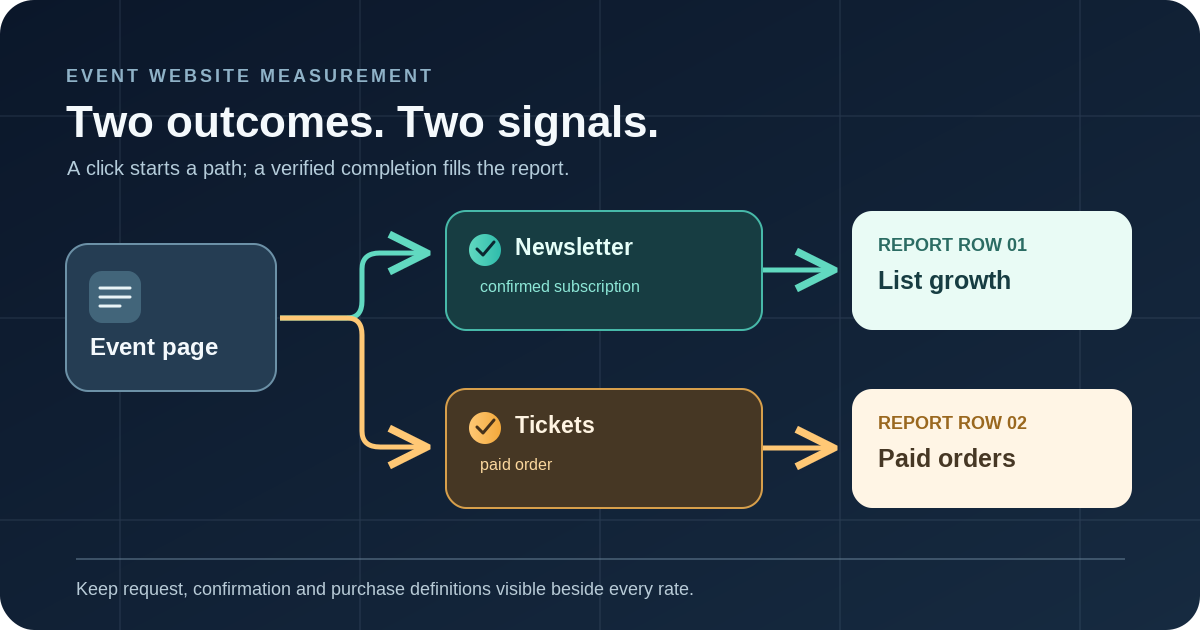
Une personne peut s’abonner à la newsletter, acheter un billet, faire les deux ou ne faire ni l’un ni l’autre. Un total unique de « conversions » masque ces parcours. Définissez chaque action accomplie, puis présentez les deux résultats séparément.
La rédaction de Boletolibre
Publié
Définir les deux résultats avant le suivi
Posez deux questions : « Combien d’abonnements valides à la newsletter sont terminés ? » et « Combien de commandes de billets sont confirmées ? » Un clic sur S’abonner ou Acheter ne répond à aucune. Ces clics aident à diagnostiquer le parcours, mais ne sont pas le résultat. Dans GA4, un événement clé doit d’abord reposer sur une action précisément définie.[1][10]
Précisez si le chiffre de la newsletter désigne une demande acceptée ou un contact effectivement abonné. Avec une inscription simple, les deux étapes peuvent coïncider. Avec une double confirmation, la demande reste en attente jusqu’au clic dans l’e-mail. Si cette confirmation a lieu dans l’outil de messagerie sans lien fiable avec une session consentie, montrez le chiffre de cet outil à côté de GA4.[1][10]
| Résultat | Signal de fin | Résultat final ? |
|---|---|---|
| Demande newsletter | Prestataire accepte le formulaire | Non si double confirmation en attente |
| Abonné confirmé | Service e-mail marque le contact actif | Oui, pour la liste |
| Achat de billet | Billetterie enregistre une commande payée | Oui, pour les ventes |
Repérer le véritable signal de réussite
Parcourez la chaîne réelle : formulaire, validation, acceptation par le prestataire, éventuel e-mail et statut final. Notez le responsable de chaque étape. Un message de succès affiché avant l’acceptation ne prouve pas l’inscription. Une page de remerciement générique peut être ouverte directement ou actualisée. Le retour de succès accepté par le prestataire est souvent le signal le plus précis.[2][10][7]
Cartographiez l’achat à part. Le bouton vers une billetterie hébergée est un transfert, pas une vente. Utilisez une commande payée confirmée par la billetterie ou l’intégration commerciale ; si le commerce électronique GA4 est utilisé, ajoutez un identifiant de transaction et les paramètres appropriés. Sans signal d’achat fiable, l’export des commandes payées reste la référence et le clic du site est un clic sortant.[2][10][7]
Avant de choisir le déclencheur GA4, notez un essai réel : heure d’envoi, message affiché, état chez le prestataire et événement analytique. Vous repérerez un succès affiché trop tôt, un formulaire hébergé sur un autre domaine ou deux balises déclenchées pour une seule demande. Vérifiez aussi le cas « déjà abonné ».[2][10][7]
Attribuer un événement à chaque résultat
Choisissez des noms stables et distincts : newsletter_signup_request pour la demande acceptée et newsletter_subscription_confirmed pour le contact actif, si ce dernier état peut être mesuré correctement. Ne faites pas de tous les form_submit des formulaires de contact, de bénévolat et de newsletter un seul événement clé. La mesure améliorée de GA4 peut collecter form_start et form_submit, mais vérifiez le comportement réel des formulaires personnalisés.[3][1][7][8][9]
Réservez purchase à la commande confirmée, jamais au clic sur le bouton. Google documente transaction_id pour éviter les achats en double. Les recettes et la devise appartiennent à la commande ; n’inventez pas une valeur de billet pour chaque abonné. L’événement recommandé sign_up de GA4 concerne la création d’un compte, pas une simple inscription à une liste. Utilisez un identifiant de transaction unique par commande, sans nom ni adresse e-mail de la personne.[3][1][7][8][9]
Pour un formulaire intégré, utilisez un identifiant stable et non personnel afin de le distinguer des autres. Une même newsletter peut figurer dans l’en-tête, le pied de page et une page dédiée sans nécessiter trois événements clés. Une page de remerciement commune ne suffit pas non plus à reconnaître une inscription newsletter.[3][1][7][8][9]
| Événement ou mesure | Déclencheur | Interprétation |
|---|---|---|
| newsletter_signup_request | Formulaire accepté | Demande, pas toujours abonnement actif |
| newsletter_subscription_confirmed | Statut actif vérifié | Compter dans le service e-mail si GA4 ne le permet pas |
| purchase | Commande confirmée | Avec transaction_id, jamais un clic |
Tester réussites, erreurs et répétitions
Testez une inscription valide, un formulaire invalide, une adresse déjà abonnée, une double confirmation encore en attente et une confirmation terminée. Rechargez la page de succès. Pour les billets, testez un abandon, un paiement refusé et une commande test confirmée. Les chemins d’échec ne doivent produire aucun événement de fin.[5][11][7]
Contrôlez les noms et les paramètres non identifiants avec Tag Assistant et DebugView sur un appareil de test. Un événement absent peut tenir aux choix de confidentialité ou à un refus de consentement analytique. Respectez ces choix. N’envoyez à GA4 ni adresses e-mail, ni noms, ni valeurs du formulaire, ni identifiants de billets liés à une personne.[5][11][7]
Testez également l’achat sans abonnement, puis l’abonnement sans achat. Vous détecterez ainsi un composant de remerciement ou un écouteur de clic commun qui envoie les deux événements. Si la billetterie émet des signaux côté navigateur et serveur, désignez la source faisant foi et vérifiez un seul comptage par commande payée.[5][11][7]
Afficher le dénominateur du rapport
Comparez une même période, un même fuseau horaire et une même population. Dans le rapport Acquisition de trafic de GA4, sélectionnez chaque événement clé ; « Tous les événements » mélange abonnements et achats. Une session qui accomplit les deux actions peut figurer dans les deux lignes.[6][4]
Indiquez le dénominateur de chaque pourcentage. Les demandes par session ayant atteint le formulaire et les commandes par session du parcours billetterie répondent à des questions différentes. Si vous utilisez toutes les sessions du site, précisez-le. Documentez aussi le comptage par événement ou une fois par session : cette dernière option ne compte ni les personnes uniques ni les abonnés confirmés.[6][4]
La fiche de rapport doit afficher numérateur, dénominateur éligible, taux, système source et date de définition. Une ventilation par canal n’est utile que si sessions et événements sont collectés de façon comparable. L’acquisition de trafic est fondée sur les sessions : une ligne de canal ne prouve pas qu’un e-mail donné a causé un achat ultérieur.[6][4]
Ne divisez pas toutes les demandes ou commandes du prestataire par les sessions GA4 simplement parce que les dates coïncident. Numérateur et dénominateur doivent couvrir la même population éligible et mesurable. Si le consentement ou un parcours hébergé empêche de le vérifier, présentez les comptes côte à côte et laissez le taux entre systèmes vide.[6][4]
Lire un exemple sans fausse attribution
Pour cette semaine illustrative, supposons que chaque numérateur appartient à la population éligible indiquée. Exemple hebdomadaire : 10 000 sessions du site, 700 sessions au formulaire, 180 demandes acceptées, 150 nouveaux abonnés confirmés dans l’outil e-mail, 1 400 sessions dans le parcours billet et 210 commandes payées. Le taux de demande vaut 180 ÷ 700 = 25,7 %, le taux de confirmation 150 ÷ 180 = 83,3 %, et le taux de commande 210 ÷ 1 400 = 15,0 %. Ces taux n’ont pas le même dénominateur.[6][7][10]
Si GA4 ne reçoit que 160 événements newsletter_signup_request et 190 événements purchase, les écarts appellent une enquête. Consentement, parcours hébergé, erreur de balise, fuseau horaire et définitions sont des pistes. Soustraire 150 abonnés de 210 acheteurs ne prouve pas des ventes causées par la newsletter : les groupes se recoupent et le rapport n’établit pas la causalité.[6][7][10]
Les trois taux de l’exemple supposent que les 180 demandes proviennent bien de ces 700 sessions éligibles, que les 150 confirmations concernent ces mêmes 180 demandes et que les 210 commandes proviennent des 1 400 sessions éligibles. Vérifiez ces liens avant de publier un taux. Les chiffres GA4 ci-dessous constituent une autre mesure.[6][7][10]
| Indicateur | Calcul | Résultat |
|---|---|---|
| Taux de demande | 180 / 700 | 25,7 % |
| Taux de confirmation | 150 / 180 | 83,3 % |
| Taux de commande | 210 / 1 400 | 15,0 % |
Rapprocher les systèmes de référence
Conservez deux références : nouveaux abonnements confirmés pendant la période dans le service e-mail et commandes payées dans la billetterie. Comparez-les aux événements GA4 avec des dates et définitions équivalentes. En cas d’écart important, vérifiez consentement, domaines externes, doublons, accès directs à la page de remerciement, annulations et remboursements.[10][11][5]
Une confirmation par e-mail peut survenir après la visite ; GA4 ne peut pas toujours la rattacher à la session initiale. Ne fabriquez pas une identité à partir d’une adresse e-mail pour joindre les chiffres. Un tableau côte à côte, clairement légendé, est souvent plus utile.[10][11][5]
Définissez à l’avance le seuil d’écart à examiner. Devant une différence, comparez l’heure et le statut de quelques dossiers avant de modifier les balises. Ajuster le suivi uniquement pour faire coïncider tableau et export peut effacer le sens initial de l’événement. Notez la cause et la prochaine vérification.[10][11][5]
Utiliser la fiche à deux résultats
Complétez la fiche avec la définition de chaque résultat, son responsable technique, les cas de test, le dénominateur et les notes de rapprochement. Tout membre de l’équipe doit pouvoir distinguer demande, abonnement actif et commande payée.[12][1]
Télécharger la fiche des deux résultats (Markdown, en anglais)
Sources et lectures complémentaires
- About key eventsGoogle Analytics Help · Consulté
- Enhanced measurement eventsGoogle Analytics Help · Consulté
- Create or modify key eventsGoogle Analytics Help · Consulté
- Change the counting method of key eventsGoogle Analytics Help · Consulté
- Monitor events in DebugViewGoogle Analytics Help · Consulté
- Traffic acquisition reportGoogle Analytics Help · Consulté
- Recommended events: purchaseGoogle Analytics for Developers · Consulté
- Minimize duplicate key events with transaction IDsGoogle Analytics Help · Consulté
- Recommended events by business verticalGoogle Analytics for Developers · Consulté
- Choose Opt-in SettingsMailchimp Help · Consulté
- Safeguarding your dataGoogle Analytics Help · Consulté
- Newsletter Signup Forms: Best PracticesMailchimp · Consulté