イベントのプログラムPDFをアクセシブルに作る方法
印刷したプログラムは会場で役立ちますが、日程の画像や未確認のPDFでは、時刻や会場案内が支援技術に伝わらないことがあります。編集可能な元文書からタグ付きPDFを書き出し、公開するファイルを確認します。最新情報はHTMLページにも掲載してください。
Boletolibre編集部
公開日
元文書の構造を作る
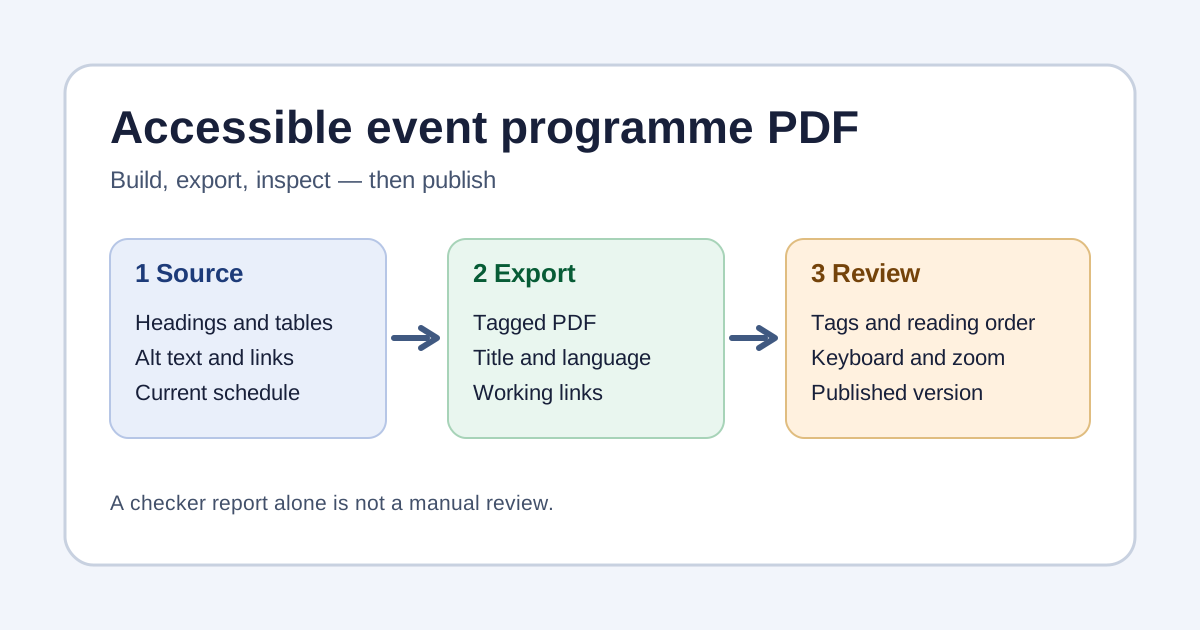
イベント名、日付、各セッションには見た目だけでなく見出しスタイルを使います。時刻、部屋、内容、アクセス案内が順番に読まれても理解できるようにします。表には実際の見出しセルを設定し、複雑な配置用の表を避けます。重要な地図に代替テキストを付け、装飾画像を区別し、リンク名を具体的にします。文書の言語と題名も設定します。MicrosoftはPDF生成前に元文書のアクセシビリティチェックを行うよう案内しています。[2][3]
タグを保ってPDFを書き出す
利用するアプリのアクセシブル/タグ付きPDFの書き出し方法を選びます。Adobeによると、元文書の構造から作るタグは、見出し、表、リンク、読み上げ順を保ちやすくします。ポスター全体を画像にしたり単にPDFへ印刷したりしても、検査の代わりにはなりません。元ファイルと書き出し方法を記録します。[1]
完成したファイルを確認する
PDFを開き、タグ、見出し、リスト、表の見出し、リンク、言語を確認します。日付、時刻、セッション、部屋、アクセス、問い合わせ先の順序で読めるかを見ます。自動タグ付けは段組みや表を誤解する場合があり、自動チェックの結果だけでは十分ではありません。キーボード操作、リンク先、文字選択、拡大やリフローを確認し、残る問題を記録します。[1][4]
公開版の情報を更新する
承認済みのイベントページとPDFの日付、タイムゾーン、会場、部屋、アクセス、連絡先、更新時刻を照合します。変更があればHTMLとPDFをともに更新し、スタッフに最新版を伝えます。重要な情報をダウンロードだけに置かないでください。
確認結果を記録する
編集可能な確認票には元文書、PDF、公開先の項目と担当者・再確認を分けて記録できます。適合を保証するものではありません。Boletolibre.comに掲載されたイベントから主催者のプログラムへリンクする場合、公開された日付や券の情報と一致するか確認し、主催者が提供ファイルを点検してください。
出典と参考資料
- Creating accessible PDFsAdobe Acrobat Help · 確認日
- Create accessible PDFsMicrosoft Support · 確認日
- Testing a PDF for accessibilitySection508.gov · 確認日