申込後に参加者が登録回答を修正できるようにする方法
申込後に回答の修正が必要になることがあります。まず、既存のどの回答を、誰が、いつまで変更できるか決めます。チケットの譲渡や新しい質問の追加とは別の作業です。
Boletolibre編集部
公開日
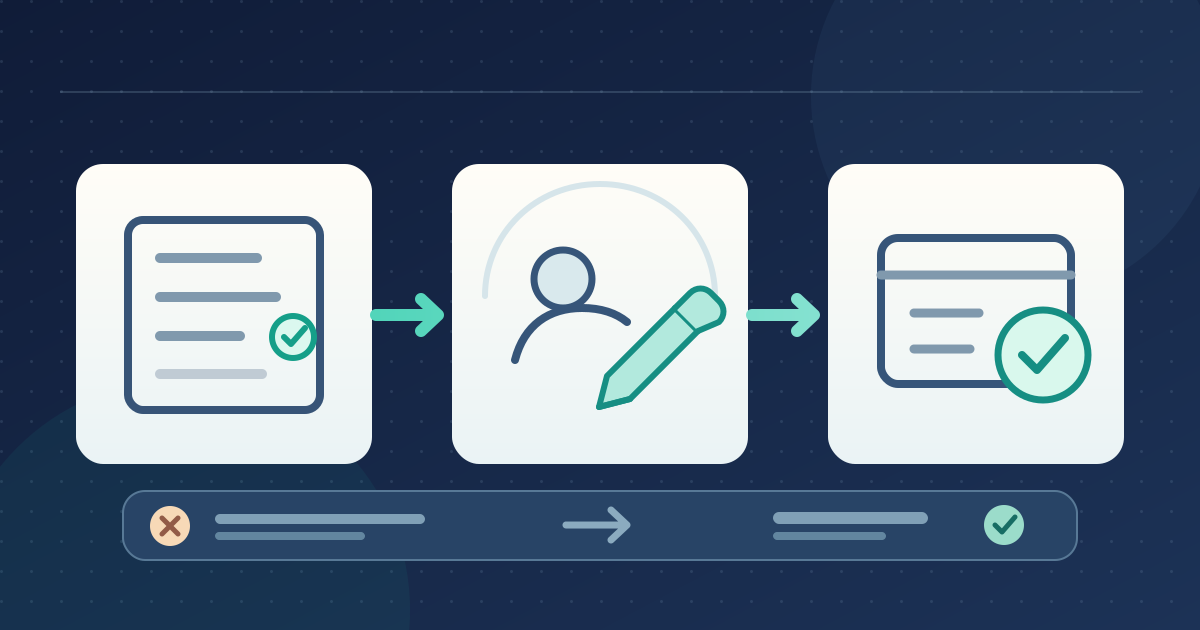
1. 修正の対象を決める
回答修正のテストカードをダウンロード(Markdown・英語)
承認済みの機微でない項目と対象チケット種別を一覧にします。例えば印刷プログラムの希望をテスト回答に使います。修正期限とサポート担当を記録します。氏名、メールアドレス、チケット種別、所有者の変更は別の承認済み手順で扱います。
2. 利用できる設定を有効にする
Events.comでは、申込後の回答修正を申込・チケット種別と利用可能期間で絞れます。AcceleventsではMy Registrationsでフォーム回答を修正できますが、この設定では譲渡操作も表示されます。必要なら譲渡不可の別設定を検討します。EventCreateでは確認画面の「Show Details and Allow Editing」を選べます。実際に提供される機能だけを使ってください。[1][2][3]
3. 参加者側で修正を試す
承認済みのサンプル申込で参加者側の修正画面を開き、テスト回答だけを変更します。主催者側の記録に保存された値を確認します。対応していれば対象外の種別や期限後の経路も試します。複数チケットの注文では誰が各回答を修正できるか確認します。実在の参加者の記録は試験に使いません。
4. 記録を確認して終了する
確認できた修正経路と実際の期限を参加者に案内します。修正できない場合は指定したサポート担当が受けます。終了前に両画面のテスト回答を照合し、権限や期間が承認済みの内容どおりか確認します。回答修正で新しいチケットが送られたり入場状態が変わったりするとは想定しないでください。
出典と参考資料
- How do I allow my attendees to edit their form questions?Events.com Help Center · 確認日
- Can Attendees Edit the Information on Their Tickets?Accelevents Help Center · 確認日
- How to Let Attendees Edit Their RegistrationEventCreate Help Center · 確認日