指定した券種だけに申込質問を表示する方法
特定の券種に付く特典についての質問を、すべての購入者に表示する必要はありません。まず誰が答えるべきか決めます。次に券種別の質問表示に対応しているか確認します。前の回答によって次の質問を出す条件分岐とは別の設定です。
Boletolibre編集部
公開日
1. 質問と券種を対応させる
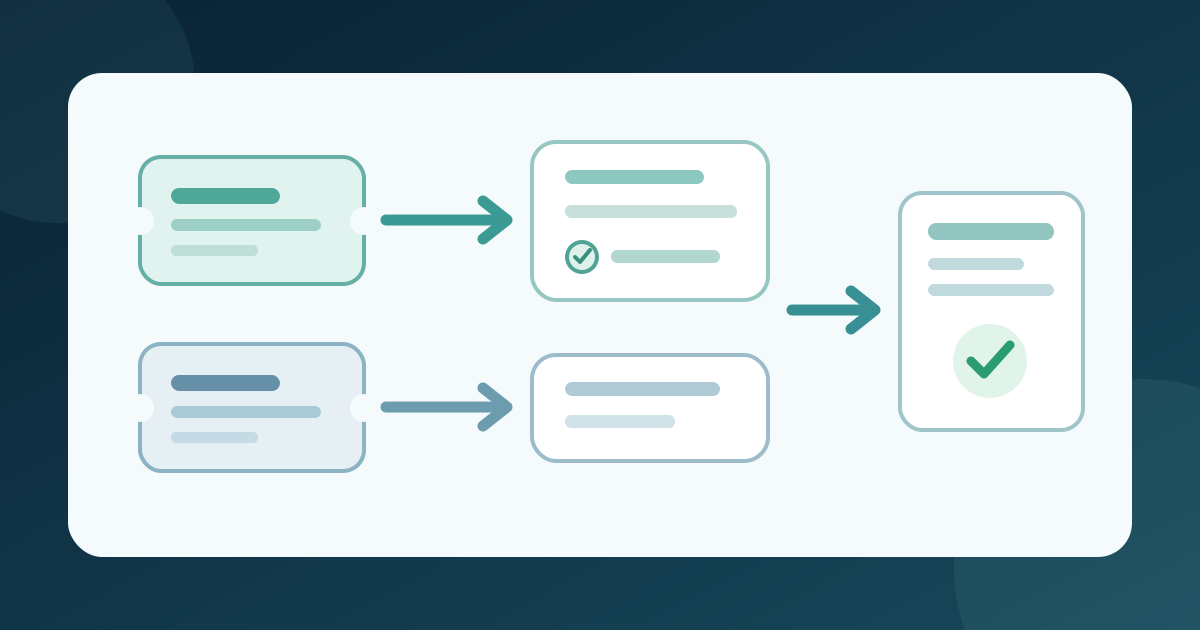
質問の正確な文面、目的、回答を使う担当者を書き出します。個人情報を含まない例として、ウェルカムパック付き券でパックの希望色を尋ねる場合、パックのない通常券には不要です。表示対象と対象外の券種を、現行の名前または識別子で列挙します。注文の購入者が一度答えるのか、各券の所持者が答えるのかも決めます。共通の質問は短くし、関係のない購入者に回答を強制しないでください。
2. 実際のフォーム設定を確認する
一般的なフォーム編集画面だけでなく、質問ごとの券種別表示設定を探します。Whovaの案内ではTickets → Ticket Setup → Question Forms → Custom fieldsにある“Who can see this question?”で券種を指定でき、新しい質問は初期状態ですべての券種に表示されます。Eventbriteにも“Show this question for specific ticket types”があります。先の回答で後続質問を出す機能は別です。Wix Eventsは現在、券種別の質問表示には対応していないと説明し、質問を任意にすることは可能としています。対応機能がなければ、任意の質問を「非表示」と説明せず、対応する別の方法を選ぶか質問計画を直します。[1][2][5]
3. 対象範囲と回答時点を決める
承認された券種だけを選び、必須か任意かを決めます。購入者が注文につき一度答えるか、各参加者が答えるかを確認します。Eventbriteはその二つのフォーム方式を区別し、参照した手順では独自質問への回答は注文後に求められ、必須情報がそろってから券が発行されると説明しています。他のサービスや設定では時点が異なり得ます。回答を確認する担当者と表示時点を記録します。保存後に質問を開き直し、対象券種、文面、選択肢が残っているか確かめます。[2][3]
4. 購入経路を試す
個人情報を含まない試験値を使います。利用できるプレビューや正式な試験方法で、対象券、対象外券、両方を含む注文を確認します。質問が誰に表示されるか、必須回答が意図した経路にだけ働くか、設定したフォームで注文の前後どちらに出るかを調べます。購入者がスマートフォンを使うなら狭い画面でも試します。実注文なしでは確認できない場合、案内されているプレビューや承認済みの試験手順を使い、項目確認だけのために有料注文を作らないでください。対象外券への誤表示も記録します。
| 試験経路 | 確認すること |
|---|---|
| 対象の券種 | 設定した時点で質問が出る。 |
| 対象外の券種 | この券種には質問が出ない。 |
| 混在する注文 | 購入者または各参加者への表示位置が正しい。 |
| 保存された回答 | 意図した記録に回答が付く。 |
5. 保存された回答を確認する
最後に主催者画面か許可された試験用エクスポートで回答を確認します。Whovaは質問を表示した券種を回答画面で示すと説明し、Eventbriteは独自質問の回答レポートを案内しています。試験回答が意図した注文または参加者の記録に付いているか、対象外の経路に不要な回答がないか確かめます。回答へのアクセスは必要な担当者に限ります。変更前に販売済みの券は別に扱い、新しい質問が自動的に過去の券へ反映されると思わないでください。不具合の担当者を決め、回答を特典の準備に使う前に再試験します。[1][4]
出典と参考資料
- Smarter Registration Forms: Ask the Right Questions by Ticket TypeWhova · 確認日
- Create custom questions for attendeesEventbrite Help Center · 確認日
- Set up your event order formEventbrite Help Centre · 確認日
- How to access responses to custom questionsEventbrite Help Centre · 確認日
- Wix Events Request: Showing Different Registration Questions Based on Ticket TypeWix Help Center · 確認日