メールの背景画像と読みやすい代替色の決め方
背景写真は短いメールの雰囲気を伝えますが、受信環境によって切り取られたり表示されなかったりします。そのときの代替色は後付けではなく設計の一部です。画像を使う目的、画像なしでも読める配色、送信前に残すべき確認結果を整理します。
Boletolibre編集部
公開日
画像の役割を装飾に限定する
画像が何を補うか考えます。静かな質感や雰囲気の写真は短い見出しの背景になります。一方、地図、日時、料金、予定、文字入りロゴなどの重要情報をCSS背景だけに入れてはいけません。背景内の文字には通常の画像のような有効な代替テキストを付けられません。事実と行動はメール本文の文字にします。長文や複数のリンクには、単色面や本文の横に置く普通の画像が向きます。[1][4]
ファイルより先に区画を決める
まず写真なしで見出し、一文、行動を配置します。画像をメール全体に敷くか、一つの区画にとどめるか決めます。区画を限定すると切り取りの影響も小さくなります。文字やボタンの下には落ち着いた領域を確保します。たまたま暗い部分が文字に重なることを読める条件にしないでください。写真を探す前に用件が成立する構造が必要です。[1]
書き出す前に三つの状態を比べる
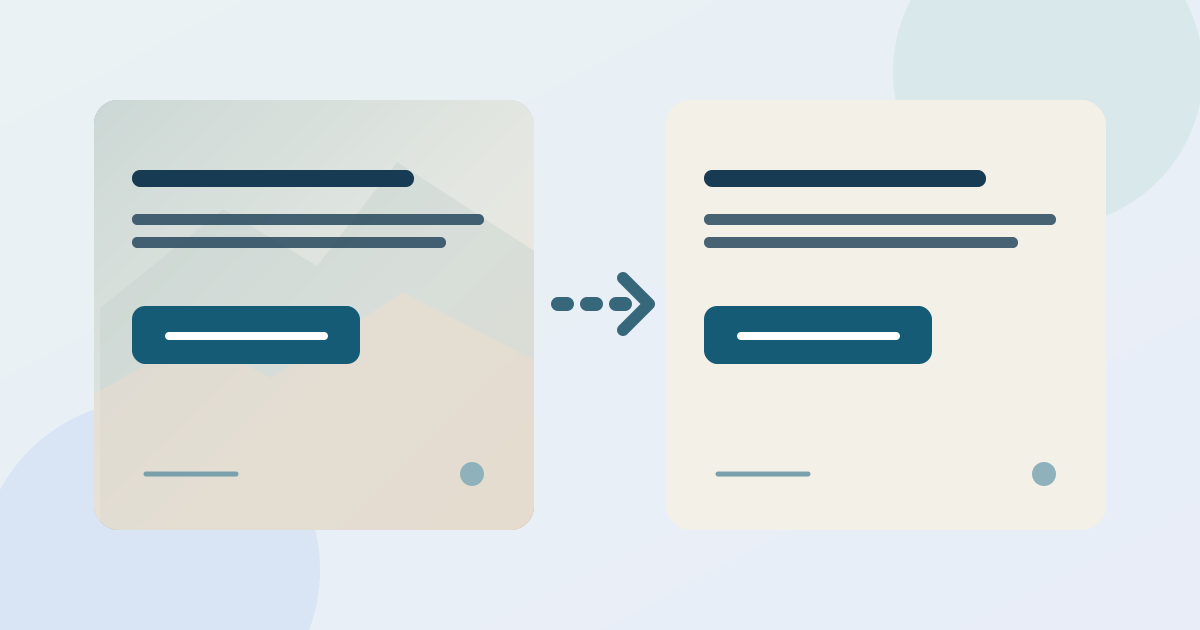
同じ区画を三つ並べます。予定する背景画像と本文の文字、同じ文字を単色背景に載せたもの、色が変更された表示です。見出し、本文、リンク、ボタンは同じにします。それぞれで、写真を解読せずに内容が分かり次の操作ができるか確認します。単色版で意味が欠けるなら、写真に入れた情報を本文へ移す必要があります。色変更版でボタンの文字が消えるなら、前景色か文字の下の面を変えます。これは確認用の三状態であり、すべての受信箱が同じ三通りになるという主張ではありません。写真の主題を端に置きたい制作側と、中央を文字のために空けたい編集側の食い違いも早く分かります。代替色の版を単なる非常用ではなく、完成した見た目として設計します。[1][4]
画像の動きまで指定する
横長の写真はデスクトップの見本でよくても、背が高く狭い区画で崩れます。適用範囲、縦横比、拡大方法、位置、繰り返しの有無を記録します。覆う設定は左右や上下を失い、模様の反復は継ぎ目を作り、拡大しない画像は余白を残すことがあります。編集画面の名称だけからCSSと同じ動きを推測せず、実際の出力を見ます。同じ素材から広い区画と狭い区画の二つを比較し、文字の安全領域を重ねます。両方で主題と明暗の強い境界を確認してください。主題が切れるなら位置や素材を変えるか、意味を持たない模様にします。あらゆるメールに通用する画像のピクセル数はありません。[1][3]
画像と同時に代替色を選ぶ
単色の代替背景を画像と同時に選びます。写真なしでも見出し、本文、リンク、ボタンを支えられる色が必要です。写真に近い色でも、文字が読めなければ意味がありません。「薄い青」ではなく正確な色コードを残します。Mailchimpは背景画像に対応しない受信環境で背景色を表示すると説明しています。他のツールでも実際の設定と表示を確認して同じ設計原則を適用します。[1]
両方の背景で前景を確認する
まず代替色上の文字のコントラストを測り、次に文字の下に来る写真の明部と暗部を点検します。WCAG 2.2の最小基準は通常文字で4.5:1、大きな文字で3:1です。一点の測定が合格しても、変化の多い写真全体で読める証拠にはなりません。本文の背後に単色の面や均一な半透明層を置く方法もあります。リンクの区別、ボタンの文字、フォーカス表示、小さな補足も別々に確認します。[5]
文字と単色背景を一つの配色として決める
単色の代替背景、見出し、本文、リンク、ボタン背景と文字の色コードを並べます。例として#F3F0E8の薄い背景と#173B52の文字は約10.3:1、#165B75のボタン上の白は約7.5:1です。この数値が示すのは指定した単色の組み合わせだけです。写真上のすべての画素、ボタンの輪郭、アプリが変更した色を保証しません。明るい窓と暗い家具が混在する写真には、濃紺の文字を直接重ねない方が安全です。不透明な文字用パネルなら画像が見えても配色を安定させられます。半透明層を使うなら、層の色だけで計算せず、実際に合成された表示を測って見ます。リンクは色以外でも区別し、必要な言葉を画像内に入れません。[5][4]
狭い画面の切り取りを具体的に決める
スマートフォンでは本文が折り返して区画の高さが増え、各行の背後に来る写真の位置も変わります。見出しの上端、最も長い翻訳行、ボタン、下端を別々に確認します。人物や物を常に見せる必要があるなら、広い画面と狭い画面の両方で成立するか判断します。無理ならその写真は背景に向きません。反復模様の継ぎ目や文字の背後に現れる読みにくい帯も探します。修正は別の切り取り、静かな素材、単色パネル、あるいは背景画像の削除です。確認表には実際の失敗と選んだ修正を書きます。「モバイルで良い」という一言では次の担当者が再確認できません。[1]
観察できた状態と修正を記録する
実際の送信手順で試験メールを送ります。デスクトップと狭いモバイルの受信箱で、操作できる範囲で画像表示と非表示を比べます。暗色表示や色変更は別の観察項目であり、全アプリ共通の規則ではありません。受信環境、外観、画像状態、表示された代替色、読みにくい箇所、ボタンやリンクの結果、画像またはメモを記録します。例は「狭いスマートフォン、画像なし、クリーム色が表示、紺色の本文が読め、ボタンは申込先を開く:合格」「暗色のデスクトップ、ボタン文字の対比が弱い:色を修正して再送」です。修正後のメールをもう一度見ます。試せない環境は未確認と記し、全環境で同一表示と約束しません。[1][2]
再現できる仕様を引き渡す
メール制作担当へ画像ファイルだけを渡さず、ファイル名と安定した公開先、利用権か所有者、対象区画、拡大方法と位置、反復、安全領域の図、代替背景と前景の色コード、本文の文言とリンク先URLを渡します。画像に入れてはいけない言葉も明記します。承認した広い画面・狭い画面の切り取り、試した受信箱と画像状態、残る問題、素材を直せる担当者、リンク先の再確認日を添えます。実テンプレートで表示した試験メールを返してもらい、三つの状態と比べて承認します。文章が長くなったり翻訳で行数が増えたりしたら、文字の位置が変わるため切り取りと対比を再確認します。[1][5]
例:地域の工房の見学会
地域の工房が、ぼかした室内写真を三行の見学会案内の背後に置きます。「11月14日の見学会」と申込リンクは本文の文字です。画像の中央は静かな領域にします。代替背景#F3F0E8と濃紺の文字#173B52は約10.3:1、青いボタン#165B75と白い文字は約7.5:1です。それでも写真の明暗とアプリの色変更を考え、実際のメールを画像あり・なしで確認します。 最初の試験では、明るい窓が見出しの最後の語の後ろに来ました。濃紺の文字はクリーム色の代替背景では基準を満たしますが、写真の窓の上では安定して見えません。単色の測定値だけで全体を合格としません。さらに暗い文字は反対側の暗い家具に埋もれるため採用しません。見出しと一文を不透明なクリーム色の面に載せ、周囲に写真を残し、画像の焦点を少し右へ移します。狭い画面の試験では工房の入口が見え、面とボタンも区画内に残ります。画像を遮断しても雰囲気だけが消え、日時、場所、申込リンクは読む順序のままです。色変更の表示では面とボタンを改めて確認します。引き渡しには両方の切り取り、色コード、本文、リンク先、観察結果、翻訳が一行増えたときの再試験条件を記録します。[5]
出典と参考資料
- Add a Background Image to an Email or Landing PageMailchimp · 確認日
- Add a Background Image to a Custom HTML TemplateMailchimp · 確認日
- Email builder: background image settingsCampaign Monitor · 確認日
- Using CSS to include decorative imagesW3C Web Accessibility Initiative · 確認日
- Understanding Success Criterion 1.4.3: Contrast (Minimum)W3C Web Accessibility Initiative · 確認日