サイト改修後のモバイルとデスクトップの経路を比較する
改修後のページの見た目が良くても、ある端末では重要な操作が難しくなることがあります。同じタスクを同じ期間・定義でモバイルとデスクトップに分けて比較し、弱いステップを実機で再現します。
Boletolibre編集部
公開日
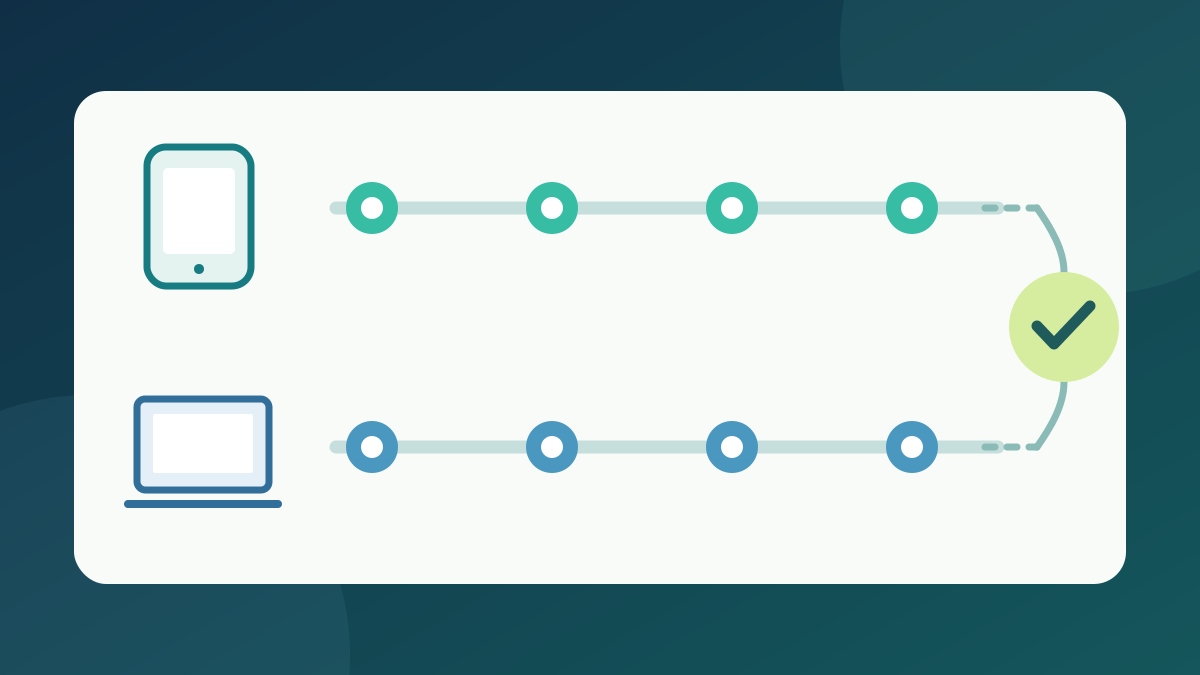
完了まで確認できるタスクを選ぶ
端末別経路比較ワークシートをダウンロード(Markdown・日本語)
来訪者に重要なタスクを一つ選びます。イベントの日付を探し、申込フォームに進み、送信して確認を受け取る、といった一連の行動です。開始点と確認できる終点を書きます。トップページの表示、ボタンのタップ、フォームの開始は途中経過であり、完了の証拠ではありません。改修前後、モバイルとデスクトップで同じタスク定義を使います。
古い経路と新しい経路を言葉で描きます。ページが移動したりボタン名が変わったりしたら、対応する段階を結び付けます。段階の追加や削除があれば、同じファネルに無理に押し込まず違いを記します。十分な観測数のあるタスクを選び、分析で確実に見えない部分は手動確認を追加します。
改修前後の基準を固定する
公開日、旧・新URL、計測元、端末の定義、タイムゾーン、比較する正確な期間を保存します。同じ長さで曜日構成の近い期間を使い、タグや転送が安定しなかった公開日を除きます。販促、価格、提供内容、流入元の変化も記録します。それらが動いた場合、前後差はまず記述的な差です。
分析タグ、同意の状態、完了を示す信号が両期間にあったか確認します。以前は計測していなかった段階をページ表示から推測せず「利用不可」とします。例えば、各段階が観測された対象セッションという単位に統一します。一つの率にセッション、注文、人数を混ぜません。タブレットも、まとめる理由がなければ別に扱います。
検索での発見とサイト内行動を分ける
検索結果での見え方とサイト内での移動は別の問いです。Search Consoleの検索パフォーマンスは、Google検索のクリックと表示回数をページ、端末、日付で分けられます。フォームへの到達や完了は示しません。モバイル検索からの入口を確認し、その後のタスクはサイトやフォームの記録で追います。Search Consoleのクリックをサイトのセッションや完了数と呼び替えないでください。[3]
予想外の次ページを探すには経路表示を、同じ段階を時期別に比べるには固定ファネルを使います。Google Analyticsの経路探索ではイベント数とユーザー数の選択や複数セッションにまたがる経路があり、ノードの意味が変わります。ファネル探索では端末カテゴリ別の内訳が使えます。設定をワークシートに残し、後で再現できるようにします。[2][1]
四段階の経路表を作る
端末と期間ごとに、対象の入口、必要な次の段階への到達、フォームや行動の開始、確認できた完了を四列に記録します。同じ範囲なら後の段階の数は前段階以下になるはずです。ツールでこの条件を保証できなければ、ファネルではなく参考信号の一覧と明記します。完了の記録元と観察期間も残します。[1]
段階間の到達率は当該段階の数を直前の段階で割り、最終完了率は確認数を対象入口で割ります。分子と分母を併記します。外部の決済やフォームでつながりが途切れるなら、移動の観測数と確定注文を別に示します。GA4の端末別ファネルではモバイルで入りデスクトップで完了した人が入口端末に帰属され得るため、その規則を明記します。 GA4のファネル探索はセッションではなくユーザーを数えます。以下のセッション単位の例には、同一セッション内の段階を結び付ける別の計測が必要です。[1]
計算例を読み解く
この架空の例では、同一サイト上のフォームを14日間ずつ比較します。各行はその段階が観測された対象セッションで、完了も同じサイト上です。モバイルは40 ÷ 400 = 10%から84 ÷ 420 = 20%へ、10ポイント上がりました。デスクトップは75 ÷ 300 = 25%、80 ÷ 320 = 25%で同じです。これは方法の例であり、業界基準でも改修効果の推定でもありません。
| 端末と期間 | 対象入口 | フォーム到達 | フォーム開始 | 完了確認 |
|---|---|---|---|---|
| モバイル・前 | 400 | 200 | 80 | 40 |
| モバイル・後 | 420 | 240 | 120 | 84 |
| デスクトップ・前 | 300 | 210 | 105 | 75 |
| デスクトップ・後 | 320 | 224 | 112 | 80 |
モバイルでは改修前、フォーム到達200セッションのうち80が開始し(40%)、開始80のうち40が完了しました(50%)。改修後は到達240のうち120が開始(50%)、開始120のうち84が完了(70%)です。この差を手がかりに、スマートフォンでのフォームの見え方、入力、確認を調べます。どの設計変更が原因かは証明できません。件数が少ない場合は実数を示し、強い勝敗判定を避けます。
弱い段階を実機で再現する
実際のスマートフォンとデスクトップのブラウザーで同じ操作を進めます。代表的な入口、移動、フォーム、入力エラー、エラー後の再開、完了表示を試します。Chrome DevToolsの端末モードは画面や通信の近似に便利ですが、Chromeは実機の代わりにはならないと説明しています。端末、ブラウザー、画面幅、つまずいた箇所を記録します。[4]
改修でモバイルメニューやリンクの行き先が変わっていないかを確認します。フォームが入力を失う、キーボードでボタンが隠れる、完了が出ないといった不具合は、小さな率の差を論じる前に直します。経路レポートは観測された動きの変化を示すだけで、個々の離脱理由は示しません。集計の判断に不要な個人別セッション情報を集めず、手動確認から具体的な仮説を作ります。
変化と不確実性を明記する
結論を限定して書きます。「比較可能な14日間で、対象セッション当たりのモバイル完了は10%から20%に変わり、デスクトップは25%のままだった。モバイルではフォーム開始と完了の段階が改善した。流入構成や他の変更があるため、改修だけの因果効果とは言えない」。次に調べる点または修正点を一つ決め、担当者と確認日を付けます。
検索からの入口が減り、サイト内完了率が上がったなら両方を報告します。次のページへの到達が増えても完了が減るなら、その先の段階を調べます。端末を一つの総合率にまとめると、流入構成の変化が逆向きの傾向を隠すことがあります。次回も定義を保ち、計測や標本数による限界を記します。
担当者を決めて繰り返す
編集可能なワークシートで旧・新の段階を対応付け、比較期間と端末別の四段階の数を残します。行動が必要な最初の差に実機テストのメモを添えます。次回も同じタスクと計測ルールで判断を更新し、文脈のない画面写真を増やすだけにしないでください。
出典と参考資料
- Funnel explorationGoogle Analytics Help · 確認日
- Path explorationGoogle Analytics Help · 確認日
- Performance report: Overview and basic setupGoogle Search Console Help · 確認日
- Simulate mobile devices with device modeChrome for Developers · 確認日