Webサイトのヒートマップの読み方:クリック、スクロール、改善の判断
Webサイトのヒートマップは、複数の訪問でクリックされた場所やスクロールの到達位置を色で示します。色は調査の入口であり、診断結果ではありません。赤い場所が内容の理解を証明するわけでも、色の薄い場所が失敗を示すわけでもありません。このガイドと記録シートで、見えた傾向を検証できる判断に変えましょう。
Boletolibre編集部
公開日
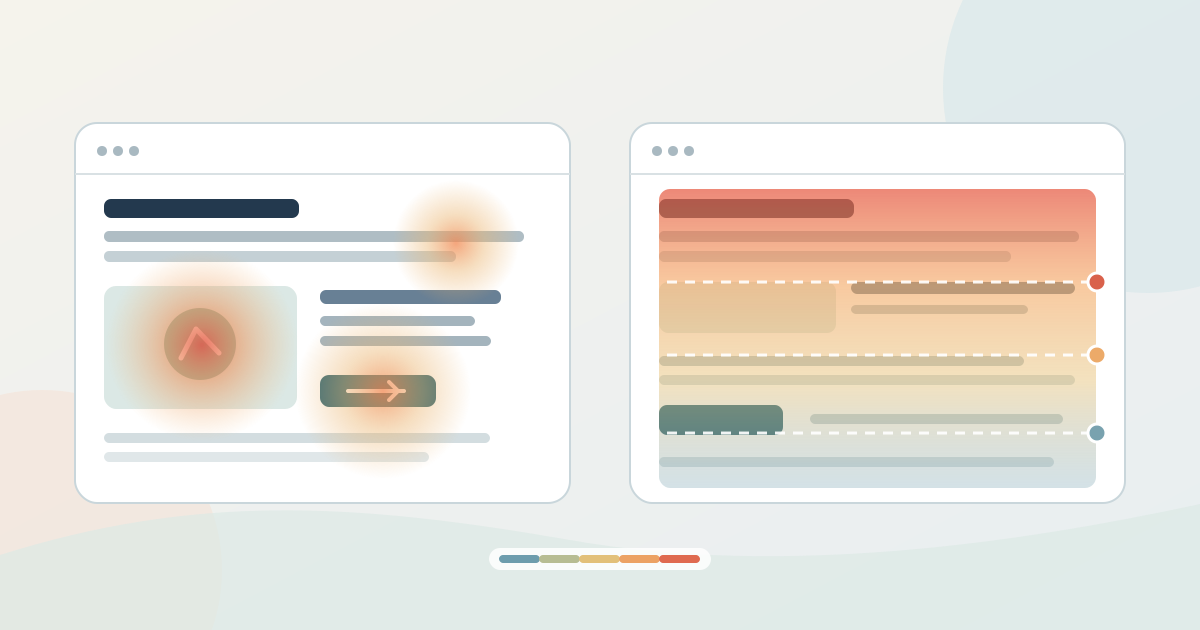
対象ページと訪問者の目的を一つに絞る
ヒートマップの読み取りと改善を記録する編集用シートをダウンロード(Markdown、英語)
レポートを開く前に、正確なURL、ページの版、訪問者の目的を決めます。予定を探すのか、サービスを比べるのか、問い合わせ欄に進むのか。対象期間、端末、分かれば流入元、含まれるページ表示数や訪問者数を記録します。例えばMicrosoft Clarityは、選んだページとフィルターの操作を集計します。スマートフォンとデスクトップ、異なる版の画面を一枚に混ぜると判断しにくくなります。[1][5]
その期間に表示されていた実際のページを画像で残します。URLパラメーター、翻訳された経路、別のデザインのキャンペーンページが合算されていないか確かめます。件数が少なければ暫定的な観察と明記します。マップは調べる場所を示せますが、記録された操作と背景画像が一致しなければ、色だけを読んでも解決しません。[1][5]
色を見る前に凡例と分母を読む
色を解釈する前に、マップの種類と指標を確認します。Clarityのクリックマップでは、各要素のクリック数と割合の定義を読みます。Clarityは要素へのクリックの割合と、ページ表示・クリックの総数を示します。その割合はクリックした訪問者の割合とは限りません。[1][2]
一人が何度も押す場合があります。Clarityは、クリック数がページ表示数を超えることがあると説明しています。スクロールマップでは到達や離脱の定義を確認し、クリックの分母を当てはめないでください。比較する二つのレポートでは、URL群、端末、期間、指標をそろえます。赤が濃いだけでは改善の証拠になりません。[3][2][4]
クリックから目的を決めつけない
クリックされた場所を、そのページで期待する行動と照らします。実際のリンクにクリックが集まっても、次の操作が成功したとは限りません。押せない見出しや画像への集中は、押せるように見える可能性を示します。欠陥と判断する前に現行ページと関連する録画や利用テストを確かめます。Clarityのマップにはモバイルのタップやリンク以外のクリックも含まれ、無反応のクリックや短時間の連打を絞る表示があります。[2]
主要なボタンのクリックが少ない理由は、見つけにくさ、対象者にとっての不要さ、別の場所で答えを得たことなどさまざまです。同じ端末で見える位置にあったか、ラベルが次の行動を伝えるか、目的のページへの到達や作業完了があったかを調べます。訪問目的を知らずに、色の薄い部分をすべて目立つボタンに変えないでください。[2]
スクロールは到達であり、読了ではない
スクロールマップは、記録された訪問がページのどこまで到達したかを示します。Clarityは各位置への到達割合、最初に見える範囲の平均、ページ高さごとの離脱を表示します。重要な説明の手前で到達が大きく減るなら、その説明を前に移すべきか、前半に余分な内容がないかを考えます。最初に見える範囲とページ長が違うため、スマートフォンとデスクトップは分けて見ます。[4]
ある場所に到達しても、読んだ、理解した、役に立ったとは証明できません。フッター前で離れた人は、上部で用事を済ませたかもしれません。ページが長くなったり折りたたみ欄が開いたりすると、見た内容が同じでも高さの割合は変わります。文章を削る前に、クリック後の結果、ページ分析、短い利用観察と合わせて判断します。[4]
一つのページで判断を組み立てる
祭りの案内ページを想像してください。日時と会場が上、アクセシビリティの案内が中ほど、公式プログラムへのリンクが下にあります。装飾的な予定画像にはクリックが集まり、本物のリンクには少ないとします。スクロールマップでは、多くのスマートフォン訪問がリンクまで到達していません。モバイル配置と画像の見え方を調べる理由にはなりますが、プログラムへの関心がない証拠ではありません。[2][4]
小さな試みとして、本物のリンクを最初の重要情報の近くへ移し、画像が操作できないことを明確にします。再確認では目的、端末群、指標の定義をそろえます。新しいマップだけでなくリンク先と作業完了も見ます。ページ全体やキャンペーンの訪問者層が大きく変わった場合は、それを記録し、差をすべて配置の効果とみなさないでください。[2][4]
レポートに映らない部分を確認する
変更前に背景画像と計測範囲を確認します。動くメニュー、重なる画面、差し替わる内容の操作は、マップから漏れたり位置がずれたりすることがあります。Microsoft Clarityは動的部分の画面取得と、ページ本体を対象にしたスクロールマップの制限を説明しています。これはそのツール固有なので、利用する提供元の制限を確認してください。収集後にページが変わったなら、新しい基準を取ります。[5]
閲覧者のデータを守りながら調査と共有を行います。計測ツールの設置や画像の書き出し前に、伏せ字の設定と機微な領域を確認します。Clarityは既定のマスキングと厳格な設定を説明していますが、担当者は実ページで設定を検証し、適用される同意手続きを守る必要があります。生の録画や画像は判断に必要な範囲でのみ共有します。[5][6][7]
小さな変更と比較できる再測定を記録する
シートに観察、考えられる別の理由、追加の根拠、変更案、担当者、再確認日を記します。「スマートフォンではプログラムのリンクが最初の重要情報から遠すぎるかもしれない」のように仮説を書き、何が分かれば否定されるかも決めます。ページ全体を作り直さずに評価できる変更を一つ選びます。[1]
公開後は同じような期間と端末で比べ、実ページがレポートの画面と一致するか、目的の作業が完了したかを確認します。仮説が外れた結果も残してください。ヒートマップの価値は次に調べる問いを絞ることであり、色だけで成果を約束することではありません。[2][4][5]
出典と参考資料
- Heatmaps overviewMicrosoft Learn — Clarity · 確認日
- Click mapsMicrosoft Learn — Clarity · 確認日
- Frequently asked questionsMicrosoft Learn — Clarity · 確認日
- Scroll mapsMicrosoft Learn — Clarity · 確認日
- Heatmaps features and limitationsMicrosoft Learn — Clarity · 確認日
- Masking ContentMicrosoft Learn — Clarity · 確認日
- Consent ManagementMicrosoft Learn — Clarity · 確認日