CMS更新後にサイトで500エラーが出たときの調べ方
CMS本体、プラグイン、テーマの更新後に公開サイトで500エラーが出たら急いで対応が必要です。ただし更新が原因とはまだ限りません。HTTP 500はサーバーが要求を完了できなかったことを示すだけです。失敗したURL、発生時刻、サーバーログを手掛かりに、最小限で元に戻せる対応を選びます。申込開始が近い場合は、参加者へ知らせるための別の連絡手段も用意します。
Boletolibre編集部
公開日
障害を確認し、最初の事実を残す
編集可能な調査シートをダウンロード(Markdown、英語)
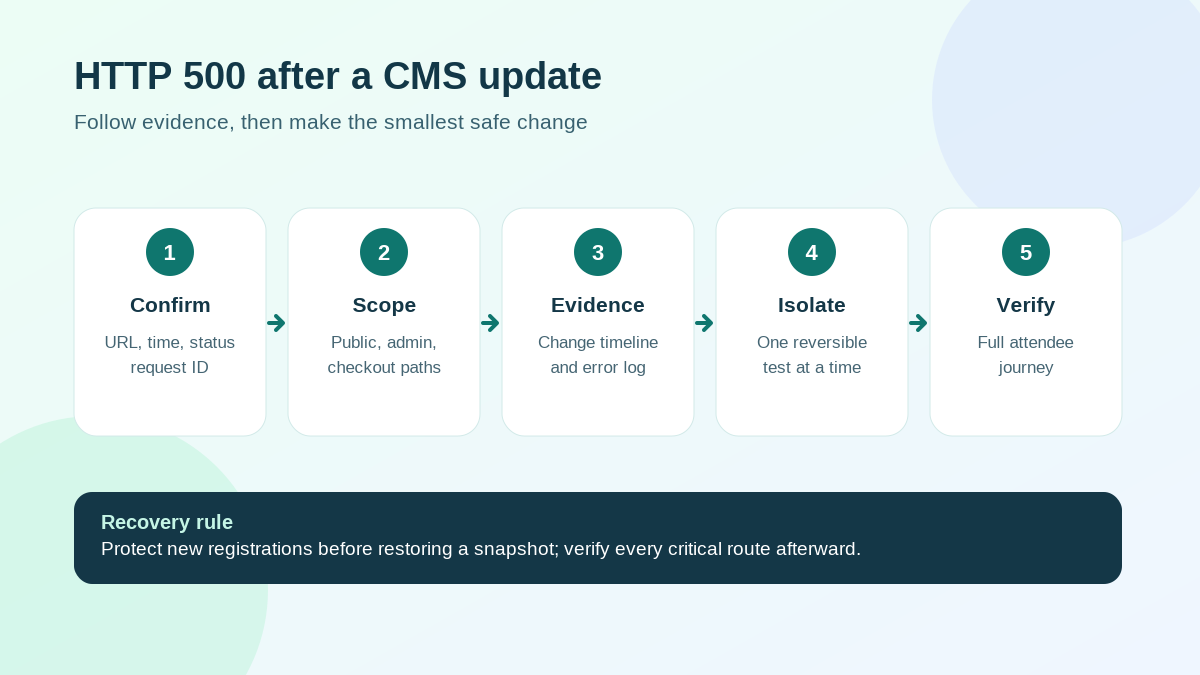
公開URL、時刻とタイムゾーン、HTTPコード、画面の表示を記録します。トップ、イベント詳細、申込開始、管理画面を別々に、可能ならプライベートウィンドウと別回線で試します。ブラウザーの汎用エラーだけでは原因は分かりません。運用担当者やホストに実際の応答とリクエストIDを確認してもらいます。[1]
不要な公開作業を止め、最後に正常だった時刻を記録します。CMS本体、プラグイン、テーマ、PHP、設定、デプロイのどれを誰がいつ変更したかを並べます。チケット購入が外部サービスなら公式の購入先も独立に確認します。購入先が動いていても、イベントサイトが正常とは限りません。
画面が壊れて見えても、表示中のページ自体が500を返したとは限りません。文書は200で読み込まれ、登録APIだけが失敗する場合や、サーバー復旧後もブラウザーに古いエラーが残る場合があります。対象となる文書や操作の応答コードを記録し、新しいセッションで一度確認します。障害再現のため実際の登録を繰り返さず、読み取り専用の公開ページか許可された試験IDを使います。再読み込み前に時刻、URL、要求IDを保存します。[1]
影響を受ける経路を切り分ける
すべての公開URLで500なら、アプリやホストの共通部分を先に調べます。一つのイベントページだけなら、そのページのテンプレートやデータを確認します。管理画面だけの障害では閲覧はできても緊急の修正ができません。訪問者と編集者の両方で試してから影響範囲を伝えます。
表は次に何を確かめるかを決めるための仮説です。同じ症状でも原因は一つとは限りません。
| 観測した範囲 | 先に調べる層 | 次の証拠 |
|---|---|---|
| 全公開URLで失敗 | CMS・実行環境・ホストの共通部分 | サーバー/PHPエラーと全体変更 |
| 一つのイベントページで失敗 | テンプレート・内容・ページ固有データ | 正確なURLと例外 |
| 管理画面だけ失敗 | 編集用プラグイン・管理操作 | 管理要求、復旧通知、PHPエラー |
| サイトは正常、決済だけ失敗 | 外部チケット・決済サービス | 公式障害情報と遷移先URL |
原因を決める前に、経路と利用者の小さな表を作ります。正常な静的ファイル、二つの動的ページ、可能なら別のイベントページを比較し、同じ経路をログアウト状態と編集者状態で確認します。言語によって症状が違うなら翻訳ページも調べます。画像が200でも、その配信経路が動くことしか分かりません。CMS、データベース、登録の健全性は証明できません。各経路に時刻と「失敗・正常・未確認」を付け、変更後と比較します。[1]
変更時刻とログを照合する
最初の失敗時刻と変更履歴を比べます。その前後のサーバーまたはPHPのエラーログから、ファイル名、例外、資源上限、リクエストIDを探します。画面写真やサポートへの連絡には個人情報を含めません。WordPress公式資料はWP_DEBUG_LOGを説明し、公開サイトでデバッグ情報を表示しないよう注意しています。[2]
WordPressの復旧モードの通知があれば、停止されたプラグインやテーマを確認します。ただし通知だけで根本原因を断定しません。ログやファイルにアクセスできなければ、URL、UTC時刻、コード、変更一覧、リクエストIDをホストに渡して該当するエラーを調べてもらいます。復旧モードでプラグインやテーマが停止されるのは、その管理者のブラウザーセッションだけです。解決と判断する前に、ログアウトした状態で公開URLを再確認します。[3]
運用担当には範囲を絞って依頼します。正確なURLとHTTPメソッド、UTCの時間帯、応答コード、あれば要求ID、最初に対応するエラー行やスタック情報です。更新したプラグイン名がログに一度出たというだけでなく、失敗した経路と時刻に一致するか確認します。前日の警告や復旧メール単独より、今回の失敗要求に対応する例外の方が強い証拠です。ログを見られなければ「原因未確認」と記録し、ホストに照合を依頼します。公開デバッグ画面は作りません。[2][1]
元に戻せる操作で原因を絞る
直前に変更した部品から始め、一度に一つだけ元に戻せる試験をします。WordPressでは管理画面から疑わしいプラグインを無効化できます。管理画面が開かない場合のファイルマネージャーによる無効化と個別の再有効化も公式資料にあります。標準テーマへの切り替えはテーマの競合を調べる方法です。可能ならステージングで試します。[4]
考えられる修正の一覧にあるというだけで、メモリ上限の変更、コアファイルの上書き、.htaccessの削除、権限変更をしないでください。ログとホスト構成がその仮説を支える場合に限ります。各試験結果を記録し、効果のなかった変更は戻します。
変更前に試験を書きます。疑う部品、改善するはずの症状、担当者、バックアップや検証環境の状態、操作、元に戻す方法です。一度に一つだけ変え、ログアウトした状態で元の失敗URLと正常だった対照ページを確認します。改善しなければ元に戻して証拠を見直し、次のプラグインを当てずっぽうで止めません。登録、決済、アクセス制御、メールを担う部品をトップページだけ正常にするために無効化すると、来場者には気づきにくい障害が残ります。[4][2]
判断例:スポンサー表示プラグインの更新後に公開ページが失敗する
仮に09:00にスポンサー表示プラグインを更新したとします。09:07にイベントページと登録開始ページは500、ポスター画像は200、外部チケット事業者のページは表示されました。管理者にはプラグイン名を示すRecovery Modeメールが届きますが、公開サイトはまだ失敗します。09:09のホスト側PHPログには、その公開要求と一致する表示部品内の致命的エラーが出ています。これで仮説は絞れますが、画像やメールだけで来場者の全経路が正常とは言えません。[2][3]
| 観測した証拠 | 判断 | 元に戻せる次の一手 |
|---|---|---|
| 動的ページは失敗、画像は表示 | CMS側要求を絞る。全素材の障害とはしない | 失敗URLと要求IDを保存 |
| 一致する致命的エラーが表示部品を指す | 有力な部品を試すが原因確定とはしない | 検証環境で無効化し同じ経路を確認 |
| 不要な表示部品を止めると検証環境で正常 | 管理下の本番変更を検討 | 担当・戻し方・変更前後を記録 |
| 公開ページ復旧、承認済み購入試験は未了 | サービス緩和、完全復旧とはしない | 安全な試験証拠を取得し監視 |
検証環境で無効化しても500が変わらなければ戻し、関係ない部品を次々止めずに別の対応するエラーを探します。改善するなら、登録やセキュリティに関係しないことを確認したうえで、運用担当が同じ操作を本番で記録しながら行います。管理者のRecovery Mode表示ではなく、ログアウトしたブラウザーで確かめます。購入は許可された試験経路を使い、なければ確認を未了とします。この例は実際のプラグイン事故を示すものではありません。[4][3]
新しいデータを守りながら復旧する
更新が原因と分かったら、対象を絞った正式なロールバックまたは復元を選びます。バックアップにデータベース、アップロード、テーマ、プラグイン、設定が含まれるか確認します。全体復元では保存時点以降の申込や編集が消えるおそれがあるため、先に新しいデータを保護し保存時刻を記録します。WordPressは更新前のバックアップを勧めています。[5]
特定したプラグインやテーマを停止したままにできるのは、参加者の経路が動き、その機能が必須でない場合だけです。決済、申込、セキュリティに関わるなら担当事業者や開発者に引き継ぎます。安全な復旧方法が定まらなければ、証拠をホストや保守担当者に渡します。
ファイルの巻き戻しとデータベースの復元は影響が異なります。互換性が確認された旧プラグインへ戻せば新しい申込を保持できる場合がありますが、サイト全体のスナップショットを復元すると取得後の記録が消えるおそれがあります。一方、更新で保存データが変わっていれば、古いファイルが現在のデータベースと合わないこともあります。担当者は文書化された戻し方とバックアップ内容を確認してから選びます。最近の申込を守れると証明できなければ、全面復元を止め、隔離環境で試すか事業者に相談します。[5]
参加者の全経路を確認する
復旧後は元のURL、トップ、日時と会場、申込、決済先への遷移、確認までを、ログアウトした参加者としてスマートフォンとPCで試します。管理画面は別に確認します。最終HTTPコード、時刻、確認者、照合が必要な申込を残し、次のアクセス集中時も監視します。トップだけ正常では十分ではありません。決済と確認画面は承認された試験経路だけで確認します。なければ未確認と記録し、安全な確認方法を提供事業者に尋ねます。[6]
500の代わりにエラー文をHTTP 200で返すのも避けます。Googleによると5xxが繰り返されるとクロールが遅くなり、長期化したURLはインデックスから除外され得ます。Search Consoleはクローラーのエラー確認に役立ちますが、参加者の実地確認とは別です。[6]
「ページが開く」だけでなく、重要な各段階の合格条件を決めます。イベントページは承認済みの日時と会場を示し、登録開始は許可された試験経路を受け付け、チケットリンクは正しい事業者に到達し、安全な試験手段があれば確認画面まで確かめます。アプリのエラーを表示する200ページ、管理者だけのRecovery Mode画面、サイトからの引き継ぎが壊れたままの外部販売ページは合格ではありません。実際の購入なしに試せない段階は「未確認」として担当者を決め、証拠が揃うまで「緩和中」とします。[3][6]
次回の更新に備える
次回の更新前に、試した復元方法、ステージングでの確認、変更履歴、ホストの連絡先、重要URLを文書にします。販売ピークを避けつつ、セキュリティ更新を不必要に延ばさないようにします。編集と連絡の代行者も決めます。[5]
編集可能な記録シートに、URL、発生時刻、変更、ログの手掛かり、試験、結果、復元判断、確認した参加者経路を残します。次の障害を推測だけで扱わずに済みます。
今回の記録を短い更新手順にします。変更時間、正確な部品と版、バックアップの時刻、事前に決めた巻き戻し条件、サイトを変更できる人と参加者に案内する人を明記します。次の更新前に経路の確認表と許可された試験IDを用意します。復旧後は、原因を本当に示した証拠と、同じ時期に起きただけの事実を分けて残します。理由が分からないまま成功した巻き戻しを次回の定型手順と誤認しないためです。[5]
出典と参考資料
- 500 Internal Server ErrorMDN Web Docs · 確認日
- Debugging in WordPressWordPress Developer Resources · 確認日
- Fatal Error Recovery Mode in 5.2Make WordPress Core · 確認日
- Common WordPress errorsWordPress Developer Resources · 確認日
- Updating WordPressWordPress.org Documentation · 確認日
- How HTTP status codes affect Google's crawlersGoogle Search Central · 確認日