配信済みメールの画像が壊れたときは再送前にURLを調べる
キャンペーンが「配信済み」でも、受信者によってはバナーが空白になります。配信はメールがサーバーに届いたことを示し、外部画像は開封時などに別途取得されます。この二つを分けて調べます。このガイドは、実際に送ったメールを起点に、受信アプリの設定、画像ファイルの問題、ホストの規則を区別する手順です。
Boletolibre編集部
公開日
キャンペーンを変更する前に症状を分類する
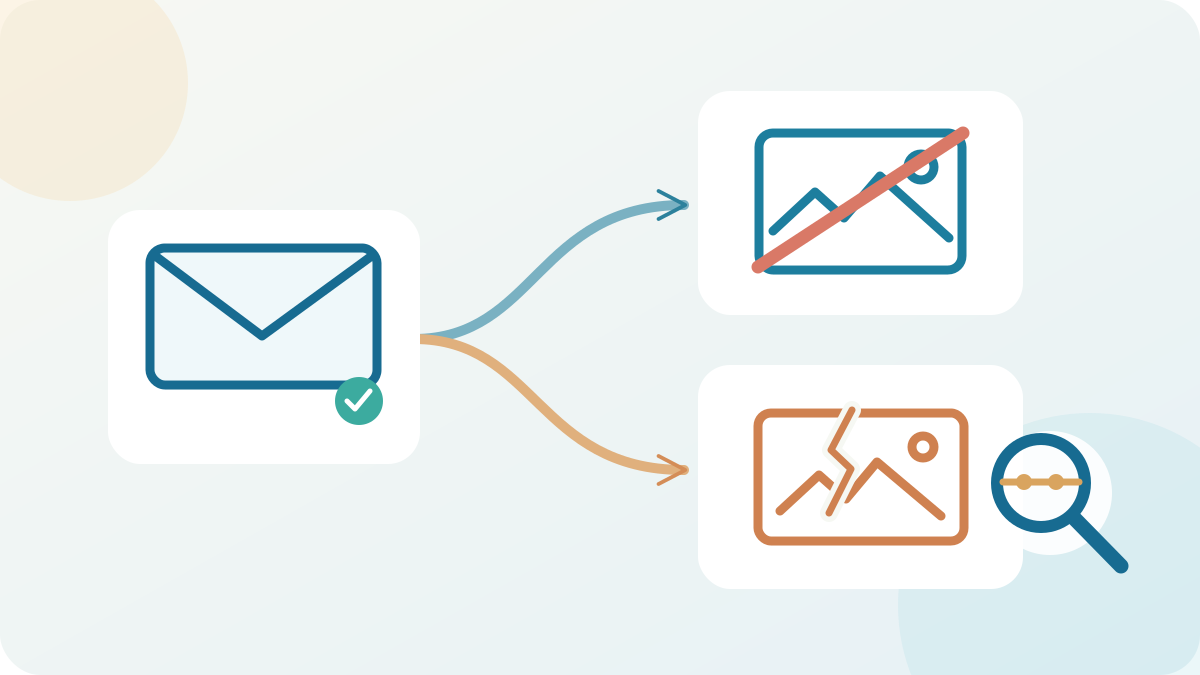
影響を受けたメール1通と、可能なら正常な比較用メールを用意します。キャンペーンまたはメッセージID、送信時刻、受信アプリ、端末、本文自体の到着を記録します。「画像を表示」などの操作、壊れた画像の印、空白、単なるぼけのどれかを確認します。送信サービスの配信イベントは外部画像URLを検査しません。現在の編集画面ではなく、届いた実物を調べます。[1][2][3][4]
初期設定はアプリごとに違います。Gmailは通常画像を自動表示しますが、設定や疑わしいメールでは確認を求めます。従来版Outlookはインターネット画像の自動取得を初期状態でブロックし、モバイル版には別の設定があります。空白をすべてホスト障害と決めつけず、全員にプライバシー設定の全解除を求めないでください。信頼できるテストメールで許可後に表示されればアプリ側のブロック、表示されなければURLを追います。[1][2][3][4]
届いたHTMLから画像の参照先を取り出す
受信したHTMLか送信サービスに保存された送信版を開き、対象画像の正確な`src`を調べます。プレビューは別のファイルや新しいテンプレートを使う場合があります。公開された絶対HTTPS URL、`/images/...`のような相対パス、共有ページ、期限付き署名URL、`cid:`添付のどれでしょうか。仕組みは異なります。Mailchimpは独自HTMLに絶対パスと公開ホストを勧めており、ローカルや社内ネットワークは外部受信者からアクセスできません。[5][4]
メール全体、追跡URL、個人用トークンを公開の不具合報告に貼らないでください。共有シートには伏せたホストとパスだけを記し、正確なURLはアクセス制御された記録に保管します。編集者、メール基盤、CDN、サイトホスト、ファイルサービスのどこがURLを管理するかも記します。送信後のテンプレート変更は今後のメールだけに効き、届いたHTMLは変わりません。[5][4]
ログインなしで実際の画像URLを取得する
編集者のログインがない新しいブラウザーでURLをGETし、必要なら別ネットワークやテスト受信箱でも確認します。最終URL、状態コード、Content-Type、実際の内容が画像かを調べます。ログイン画面や共有ページが表示されても画像ではありません。404は移動・削除、403は権限・直リンク防止・セキュリティ規則、サーバーエラーはホスト側の可用性を疑います。同じホストの正常な画像と比較します。[4][5][7]
ブラウザーの結果はそのリクエストの証拠であり、すべてのメールアプリやプロキシで同じとは限りません。ヘッダー、地域、時刻、中継サービスで応答が変わる場合があります。報告時の応答と可能ならホスト/CDNのログを保存します。URLに期限があれば、受信者が開く時期と比較します。後で成功したとしても、最初の失敗を消さずに両方残します。[4][5][7]
サイト全体の保護を弱めずに原因規則を探す
公開予定のURLが403なら、認証、WAF、直リンク防止、非公開ストレージを担当者に確認します。CloudflareはRefererに基づく直リンク防止と、特定の画像フォルダーだけを除外する方法を文書化しています。Refererが空の場合にも固有の扱いがあるため、外部メールだから直リンク防止が原因とは断定できません。実際の拒否ログを見てから規則を変更します。[7][4][8]
サイト全体の保護解除ではなく、メール画像専用の限定的な公開パスか送信基盤の画像ライブラリを選び、他の資産は非公開のままにします。移動した画像は元のパスを復旧するか、確認済みの安定した転送先を用意します。ただし全クライアントが転送に従うとは限りません。修復後も古い内容ならキャッシュ状態とホストの無効化方法を確認します。Cloudflareの無効化でも条件次第で古い内容が配信され、受信アプリ内のキャッシュまでは制御できません。[7][4][8]
配信済みメールの修復と今後の修正を分ける
配信済みHTMLが外部URLを参照しているなら、まず同じURLで有効な画像を再び提供する方法を検討します。公開アクセス、安定性、画像としての応答を確認し、受信済みコピーで再試験します。テンプレートの新URLは今後の送信にしか直接効きません。過去のメールには旧URLの復旧か動作確認した転送が必要です。受信アプリが古い画像やエラーを保存している可能性もあり、即時更新は約束できません。[4][8]
画像に必須情報が含まれていたら、確認済みのテキスト経路でその情報を提供します。訂正メールの要否は欠けた情報、対象者、緊急性で決めます。単に一つのテストアプリが外部画像をブロックするだけで全キャンペーンを再送しません。修復担当、時刻、影響したID、未解決のアプリを記録します。[4][8]
次回のメールを画像なしでも使えるようにする
公開前に最終送信版の各外部`src`をログインなしで確認し、対象者が使うアプリに実際に届いたテストメールを開きます。メールの有効期間中は資産を利用可能にし、個人ドライブ、ステージング、不要な期限付きURLを避けます。メディア移動、DNS変更、CDN規則変更後は再確認します。画像ホストのエラーは配信・バウンスとは別に監視します。[4][5][6][1][2]
重要な日時、価格、案内、主要な操作は生のテキストか実際のリンクに置きます。情報を持つ画像には代替テキストを付け、画像を非表示にしても理解できるか確認します。これは壊れたURL自体を直しませんが、調査中も受信者の次の行動を守ります。ワークシートでアプリのブロック、壊れたパス、ホストの拒否を比較してから次の送信を承認します。[4][5][6][1][2]
出典と参考資料
- Turn images on or off in GmailGmail Help · 確認日
- Block or unblock automatic picture downloads in classic Outlook email messagesMicrosoft Support · 確認日
- What is Block External Images in my settings?Microsoft Support · 確認日
- Troubleshooting Images in EmailsMailchimp Help · 確認日
- Common HTML MistakesMailchimp Help · 確認日
- Accessibility in Email MarketingMailchimp Help · 確認日
- Hotlink ProtectionCloudflare Docs · 確認日
- Invalidate cached contentCloudflare Cache Docs · 確認日