共有ホスティングの「Resource Limit Is Reached」を調べる
サイトが混み合うと、来訪者に「Resource Limit Is Reached」と表示されることがあります。これは症状であり、原因となったプラグイン、要求、プランの設定を特定するものではありません。応答元のホストを確認し、制限の記録と失敗した来訪者経路を照合して、証拠に見合う最小の対処を選びます。
Boletolibre編集部
公開日
設定変更の前に失敗を正確に残す
公開 URL、現地時刻とタイムゾーン、応答ステータス、表示文言を正確に記録します。動的な経路だけか、単純な公開ページも失敗するかも確認します。ホストに要求 ID があれば残し、画面は必要部分だけにしてください。後で再読み込みに成功しても終息とは言えません。エントリープロセスの上限は短い混雑時だけ超えることがあります。[1]
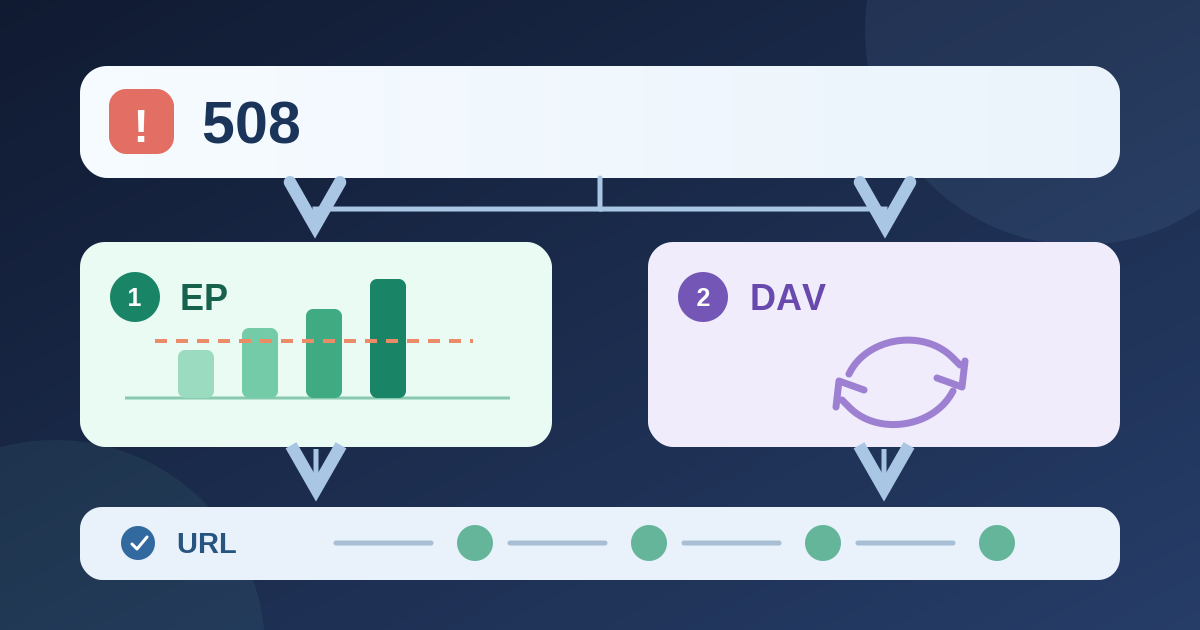
数値だけでなく応答本文を読みます。RFC 5842 の HTTP 508 は WebDAV 処理の「Loop Detected」です。一方 CloudLinux は Apache のエントリープロセス制限でも 508 を使い、「Resource Limit Reached」を表示することがあります。508 だけで環境、資源、原因アプリは特定できません。表示や提供元が不明なら、どの部品が画面を出したかホストに確認します。[4][1]
管理画面のグラフより先に、来訪者が通る経路を確認します。サイトを変更せず一度だけ再現し、同じ URL が常に失敗するのか、混雑時だけなのかを記録します。転送後の最終 URL、表示されたページそのもの、確認できる応答ステータス、自分の時計とホスト画面の時間帯を残してください。単純な静的ページと代表的な動的ページを比べますが、障害中に負荷試験を始めないでください。CDN、リバースプロキシ、ホストのブランド付き画面が利用者とアプリの間にある場合、ロゴやヘッダーは手掛かりであって発信元の証明ではありません。判断できないときは、伏せた要求 ID または時刻を各層の記録で追えるか運用者に尋ねます。[1][4][5]
どの制限が画面を出したか確認する
CloudLinux の Apache 連携では、アカウントのエントリープロセス(EP)上限により新しい要求を受け入れられない場合に 508 を返すと説明されています。CPU や I/O の制限は応答を遅くし、物理メモリーや総プロセス数の制限では 500 または 503 になり得ます。LiteSpeed の EP 実装は異なります。「508 なら CPU/RAM が満杯」と一般化できません。[1]
アカウントが CloudLinux を使い、Resource Usage 画面を利用できるか確認します。cPanel は CPU と同時接続の画面が CloudLinux のサーバーに限られ、ホスト側で無効化できると説明しています。画面がなければ、アカウント単位の EP 上限、使用量、制限到達回数と時間帯を提供元に求めます。画面がないことは失敗ゼロを意味しません。[3][2]
EP は CloudLinux アカウントの資源枠へ同時に入るプロセス数であり、来訪者数や注文数ではありません。遅い動的要求は枠を長く占め、キャッシュから返せる応答はその処理を避ける場合があります。そのため同じ人数でも EP への負荷は異なります。画面の数値を観客数と見なす前に、ホストの Web サーバーが要求をこの上限へどう対応させるか確認してください。[1][2]
番号だけで原因を決めず、複数の分岐として考えます。CloudLinux の Apache 資源制限画面と同じ時間帯のアカウント EP 制限到達がそろえば一つの分岐を裏付けます。WebDAV 操作とループ応答なら 508 の意味は別です。プロキシやアプリの独自エラー画面が番号や文言を流用する場合もあるため、最初にどの構成要素が応答したか特定し、対応するサーバー記録を求めます。LiteSpeed 利用時に Apache の EP 解釈をそのまま当てはめないでください。CloudLinux は別の扱いを記載しています。一つの URL だけか、アカウント全体か、共有基盤上の複数ドメインかも調べます。この範囲で提供元が見るべきログと上限が変わります。[1][4][5]
| 観測した手掛かり | 裏付けること | 証明しないこと |
|---|---|---|
| 失敗時刻に CloudLinux の EP 制限到達 | EP 上限が有力な調査対象 | どの要求や作業が枠を占めたか |
| CPU または I/O が上限付近 | 負荷で応答が遅くなり得る | CPU/I/O だけで今回の 508 が出たこと |
| 提供元の文言がない 508 | 応答元の特定が必要 | ホスティングの上限。WebDAV も 508 を使う |
ホストの計測値を来訪者の時間帯と照合する
影響のあった時間帯について EP 上限、使用量、EP の制限到達回数と観測した 508 要求を比べます。CloudLinux の利用者画面は時間帯別の使用量、上限、制限到達、スナップショットを示せます。復旧後の現在値が上限未満でも以前の急増は否定できず、対応する失敗記録のない高いグラフだけでも今回の応答原因は証明できません。[2]
同じアカウントのサイト、失敗した URL の種類、同時刻のインポート、バックアップ、アクセス急増を記録します。同じ累積カウンターの値だけを引き算してください。画面が時間帯ごとの制限到達件数を示すなら、各時間帯をそのまま比較します。スナップショットに SQL 文、アカウント名、来訪者情報があれば、権限のある担当者に必要最小限だけ共有します。カードに記すのは要約と証拠の場所であり、秘密や個人情報を含む生ログではありません。[2]
制限到達カウンターはピークの棒だけでなく時間帯の証拠として使います。CloudLinux の利用者画面は制限到達後のプロセスのスナップショットを示す場合がありますが、文書によれば取得までの遅れにより、その瞬間のプロセスと異なることがあります。時刻と不確実性を残してください。数分の障害に対して画面が1時間単位なら、グラフから精度を作らず、より細かい記録を提供元に求めます。[1][2]
障害前・障害中・障害後を一行ずつ並べた時系列を作ります。各行に画面の集計間隔、時間帯、EP 上限、観測使用量、EP 制限到達値をまとめ、来訪者が失敗した時刻は別に記します。同じ累積カウンターを二時点で読んだ場合だけ差を新規到達件数として計算できます。時間ごとの件数を生涯累積値のように引き算しないでください。一時間単位の棒では失敗した分は特定できず、来訪者一人の再試行が複数の失敗要求になることもあります。公開画面の障害が数分なら、より細かい要求時刻と制限イベントをホストに求めます。目的は時間上の一致を調べることで、粗いグラフから正確な因果関係を作ることではありません。[2]
仮想事例で相関と原因を分ける
架空の例では、18:04 にチケット案内ページで断続的に文言が現れ、18:00~18:10 に同じ EP 累積カウンターの値が 12 から 35 に増えます。同じ時間帯に画像インポートもあります。23 件の増加は EP の飽和を調べる理由になりますが、インポートが原因とは証明しません。公開アクセスや同一アカウントの別サイトも処理枠を占め得ます。[1]
次に、失敗した要求の時刻とホスト側の EP イベント、インポートの開始・終了を照合します。対応する EP 記録がない、または応答元が分からない場合は原因を未確定とし、実際の応答元を調べます。同じ10分間のグラフにあるだけでプランを上げたりプラグインを無効化したりしません。[2]
架空の画像インポート例で対立する説明を試します。公開要求の失敗と EP イベントがインポートより前に始まれば、最初の失敗をその作業だけで説明するのは難しくなります。同時なら、開始・終了・並列数と要求の時間帯を比較し、同じアカウントの別サイトでも定期作業がなかったか調べます。インポート終了後も同程度に制限到達が続くなら、遅い公開経路や別の処理を調べます。到達後に採られたプロセスのスナップショットは手掛かりにはなりますが、来訪者を拒否した瞬間の静止画ではありません。各仮説を弱める観測を併記し、同時に起きた作業を証拠なく犯人としないでください。[2]
| 時間帯 | 公開側の観測 | アカウントの証拠 | 次の確認 |
|---|---|---|---|
| 18:00~18:10(例) | チケット案内ページで断続的な 508 | EP 累積件数: 12 → 35、画像インポートと重なる | 要求・インポート時刻を EP イベントと照合 |
| 18:10~18:20(例) | 静かな時間には同じ URL が開く | 現在の EP 使用量は上限未満 | 同程度に混む時間帯で再確認 |
元に戻せる変更を一つだけ行う
証拠に基づき、担当者が承認した元に戻せる対処を一つ選びます。重い背景作業の延期、通常の変更手順による公開ページの想定外の非キャッシュ状態の修正、調査中の一時的な容量についてホストに相談することなどです。購入処理などの動的経路を無条件にキャッシュせず、防御機能を一律に切らず、グラフを改善するためにログを削除しないでください。[2]
変更時刻を記録し、同じ公開 URL と同じ時間幅の指標を変更前後で比べます。来訪者の表示が回復しても EP の制限到達が増え続けるなら、症状を一つ隠しただけかもしれません。ホストが上限変更を提案したら、変更対象、期間、共有資源、元に戻すか維持するかの判断基準を確認します。[2]
証拠が短い正当なアクセス急増を示すのか、繰り返し重い処理を示すのかを分けます。実際の販売開始の急増なら容量を記録付きで相談できます。新しい作業やページの性能悪化なら、制御した変更と元に戻す条件を比較します。いずれも維持すべき来訪者経路を明記します。容量追加だけでは遅い経路を直せず、経路を速くしても次のピークには余裕が必要かもしれません。[1][2]
対策は証拠に合わせ、来訪者の経路を守ります。必須ではない定期インポートが強く疑われるなら、担当者が一回だけ延期し、予定終了時刻を記録できます。直近の公開変更が疑わしければ、範囲を限った巻き戻しと比較します。計測された急増が実際の需要なら、プラン変更を決める前に、一時的な余裕と対象の上限をホストに尋ねます。グラフを静かにするために決済、安全対策、必須の確認処理を止めないでください。変更担当者、開始時刻、期待する効果、戻す条件、維持すべき経路を記録します。一度に変えるのは一つだけです。複数同時の変更は画面を回復させても再発防止の証拠を消しかねません。[1][2]
公開経路を再確認し証拠を引き継ぐ
最初に失敗した経路を、ログインしていない通常の来訪者として再確認します。単純な公開経路も確認し、最終的なページ内容や外部チケット販売への遷移まで見ます。ピーク時だけの失敗なら比較できる混雑時間帯で繰り返します。回復、断続的、未解決のいずれかを、時刻と次の担当者とともに記録してください。閑散時の1回だけでは不十分です。[2]
ホストには短い証拠一式を渡します。正確な表示文言とステータス、必要部分だけにした失敗 URL と時刻、安全な提供元の窓口で伝えるアカウント ID、利用可能なら EP 上限と制限到達の時間帯、行った変更と再確認結果、答えてほしい質問です。ホストへの問い合わせと来訪者向け連絡は分けます。別の環境が画面を出していたなら、その環境の証拠を追い、CloudLinux を万能な説明にしません。[1]
一度の正常な再読み込みではなく、変更前後の観測で締めくくります。最初に失敗した URL を未ログインで開き、単純な対照ページと通常つながる次のサービスも確認します。本当の支払いや個人情報の送信の前で止めてください。ステータス、内容、時刻を残し、ピーク時だけの障害なら次の同程度に混む時間帯でも比べます。ページが動いても EP 制限到達が増え続けるなら、食い違いを説明できるまで調査を閉じません。提供元には、どの構成要素が応答し、どのアカウントと上限がその時刻に記録を残し、制限到達の近くでどの要求やプロセスが観測され、何を確認すれば回復といえるかを尋ねます。情報を伏せた証拠を安全な窓口へ渡し、次の確認担当を明記します。[2][3][5]
出典と参考資料
- CloudLinux OS limits and entry processesCloudLinux · 確認日
- CloudLinux Manager resource-usage client pluginCloudLinux · 確認日
- CPU and Concurrent Connection UsagecPanel & WHM · 確認日
- RFC 5842 §7.2: 508 Loop DetectedRFC Editor · 確認日
- Cloudflare 5xx error source and support evidenceCloudflare Support · 確認日