メールのメイン画像がスマートフォンで切れないか確認する方法
横長のメイン画像は編集画面では整っていても、狭い受信画面では肝心な被写体が切れることがあります。画像全体が縮小される場合も、固定サイズの枠で切り取られる場合も、表示されない場合もあります。判断すべきなのは完成したメールの見え方です。このガイドでは一つの画像を確認し、具体的な問題を直し、送信前の判断を記録します。例はイベントの案内ですが、ニュースレターや商品案内にも使えます。
Boletolibre編集部
公開日
1. 画像の役割を一文で決める
「会場と登壇者を見せる」「使用中の商品を見せる」など、画像で伝えることを一文にします。次に失敗の状態を具体化します。顔の半分が切れる、商品が何か分からない、案内標識の矢印が消える、といった状態なら確認できます。「何となくバランスが悪い」だけでは修正を決められません。
雰囲気と必須情報を分けます。イベント名、日時、場所、価格、期限、主要な行動は、画像にも入れるとしても本文の文字で示します。画像が切れたり非表示になったりしても案内が読めるためです。W3Cは情報を伝える画像と装飾画像を区別し、目的に合う代替テキストを求めています。[4]
- 画像の役割:ひと目で分かる必要があるものは何か。
- 必須情報:画像なしでも残すべき言葉は何か。
- 失敗の条件:何が欠けると意味が変わるか。
2. 素材ではなく完成メールを見る
画像ファイル、縦横比、使用するブロック、メールの版を記録します。ブロックが全体を表示するのか、比例縮小するのか、決まった高さに合わせて端を切るのかを調べます。背景画像なら挙動が違うこともあります。どの環境にも通用する固定の「安全領域」だけでは承認できません。
Mailchimpの推奨画像サイズも、編集ツールや列数で異なります。単独のピクセル値を絶対視せず、使う配信サービスの案内を起点に受信後の表示を確認します。大きな画像を用意しても、構図が悪ければ主役は切れます。[2]
画像だけでなく、メール上部全体を撮影します。ヘッダー、画像、本文の最初の見出し、最初の行動ボタンが対象です。少し切れても見出しで意味が伝わる場合があり、逆に全体が見えても画像が高すぎて案内が画面外に押し出される場合があります。
3. 切り取りに強い構図を作る
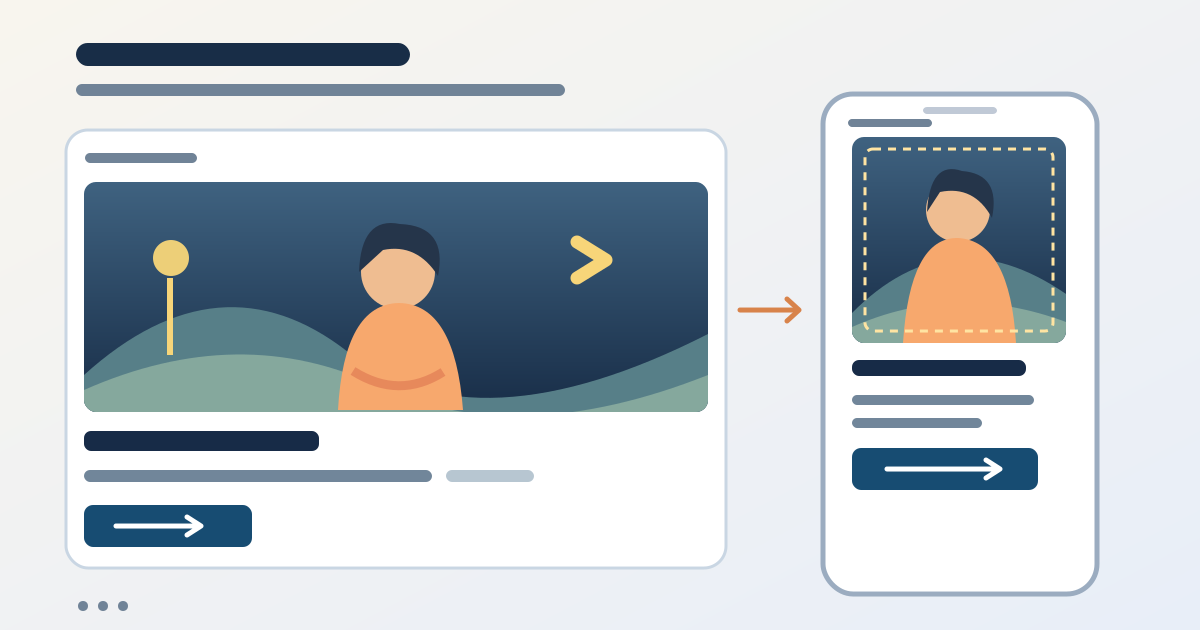
主役を外縁から離し、絶対に残したい範囲を作業用画像に印します。すべてを中央に置けばよいわけではありません。二人の写真なら両方の顔が必要で、会場写真なら端にある特徴が重要かもしれません。実際のブロックで起こる切り取りを再現し、収まらなければ別の写真や、対応する環境ではモバイル用画像を選びます。
小さな文字や長い文章を写真に埋め込まないようにします。横長画像が縮むと、切れなくても文字は読みにくくなります。読ませたい言葉は本文の文字にします。画像内のロゴは実際のモバイル表示で確認し、近くの本文にもブランド名を記します。案内全体のスクリーンショットを画像にするのは避けます。
たとえば広い舞台写真と、登壇者に寄った写真を比べます。スマートフォンで登壇者が点のように見えるなら、後者の方が画像の役割を果たすでしょう。どちらも本文の説明に合わなければ、画像を変えます。
4. 画像なしでも要点を伝える
画像を非表示にして最初の画面を読みます。誰からの何のメールか、主要なリンクはどこへ進むかが分かるでしょうか。見える見出し、短い説明、文字のあるボタンやリンクで答えられるようにします。メールソフトごとにHTMLの表示は異なるため、プレビューとテスト送信を使います。[3]
情報を伝える画像には、その画像が加える意味を短い代替テキストで示します。純粋な装飾なら空の代替テキストを使えます。画像そのものがリンクなら、行き先や動作を説明します。招待状の全文を代替テキストに隠すのではなく、必要な事実は見える本文に置きます。[4]
見出しに「秋のワークショップ:11月12日」とあれば、装飾的な会場写真で同じ情報を繰り返す必要はありません。一方、写真が本文にない印刷体験を示すなら、「印刷台で作業する参加者」は新しい情報になります。
5. 少数の受信環境を意図的に試す
まず編集ツールのデスクトップ表示とモバイル表示を見て、実際のスマートフォンにテスト送信します。可能なら読者が使う別のメールアプリや端末も加えます。すべての環境を保証することではなく、確認できる環境の重大な問題を見つけることが目的です。Mailchimpも端末とアプリによって表示が異なると説明しています。[1][3]
| 確認画面 | 確認すること | 記録 |
|---|---|---|
| デスクトップ | 主役と最初の行動が見えるか | 画像と合否 |
| 狭いモバイル画面 | 拡大せず主役が分かるか | 画像と切れ方 |
| 実際の受信箱 | 届いた表示がプレビューと合うか | アプリ、端末、日付 |
| 画像なし | 本文と行動が理解できるか | 不足情報か合格 |
拡大する前に通常の大きさで見ます。切り取り、縮小しすぎ、ぼやけ、弱いコントラスト、画像が高すぎる問題を分けて記録します。対処法はそれぞれ違います。Litmusの品質確認でも、モバイル表示、画像、アクセシビリティ、リンクを別項目として扱っています。[5]
6. 見つけた問題を直して同じ画面で再確認する
端で主役が切れたら構図や画像を変えます。画像内の文字が小さければ本文の文字に移します。画像が最初の画面の大半を占めるなら、高さや余白を減らすか、見出しを画像より前に置きます。届いたメールがプレビューと違うなら、実際のブロックやテンプレートを変更して再送します。
修正前後の画面を並べ、画像ファイルとメールの版を添えます。古い画像を承認してしまう事故を防げます。一つの受信箱で合格しても、すべてのアプリで同じ表示とは限りません。確認した範囲を明記します。
- 主役が切れる → 再構図または別画像。
- 画像内の文字が小さい → 本文の文字へ。
- ぼやける → ブロックに適した元画像を書き出す。
- 受信結果が違う → テンプレートを直して再送。
7. 承認の範囲と判断を残す
最終版のメール、画像ファイル、確認した画面、スクリーンショット、未解決事項、承認者をまとめます。問題は修正済み、理由を付けて許容、送信を止める、のいずれかにします。装飾写真の端が少し切れるだけなら許容できても、情報の意味が変わる切れ方は修正が必要です。
「記載した環境で承認。モバイルでも二人の登壇者が見え、名称・日時・場所・申込先は本文にある」のように書きます。「Androidで商品ラベルが切れるため保留。画像差し替え後に再送」でもよいでしょう。確認したアプリを示さず「モバイル対応」と断言しないでください。送信直前の変更は再確認します。
言語版ごとに最終画面を確認します。文字の長さ、リンク名、画像の選択が最初の画面を変えるためです。英語版の承認だけで翻訳版を承認したことにはなりません。
8. 実際に使うブロックに合う画像を用意する
元画像、横長の切り取り、必要なら細い画面用の画像を別々に保存し、ファイル名でキャンペーンと版が分かるようにします。元画像には被写体の周りの余裕が必要です。最初から手や標識が切れた画像では後から戻せません。制作ソフトの等倍表示だけでなく、メールでの表示サイズで確かめます。
デスクトップとモバイルで画像を切り替える場合、両方が同じ内容を伝えるか見ます。人物や商品、会場が変われば、読者への約束も変わる可能性があります。試したアプリで切り替えが安定しないなら、一枚を縮小して使う方がよい場合もあります。実際のテストで判断します。
重要な細部がぼやけない範囲でファイルを圧縮します。Mailchimpのサイズ案内は同社のレイアウト向けです。推奨範囲の画像でも、表示時に主役が小さすぎれば目的を果たしません。[2]
9. 合格、修正、送信保留を決める
確認した画面で主役が通常サイズで分かり、最初の本文見出しで用件が分かり、画像を読まずに行動できるなら合格です。装飾背景の端が少し切れても、必要な文脈が残れば許容できます。判断が及ぶ画面を記録します。
切り取り、余白、被写体の大きさ、画質、画像内の文字に問題があれば修正し、失敗した画面で再確認します。必須情報が画像内だけにある、届いた表示が説明なくプレビューと違う、見えるボタンが正しい先へ進めない場合は送信を保留します。
| 例 | 判断 | 次の行動 |
|---|---|---|
| 装飾の端だけが切れ、事実は本文にある | 合格 | 確認画面を記録 |
| 一つのモバイル受信箱で顔が切れる | 修正 | 構図を変えて再確認 |
| 日付が画像にしかない | 保留 | 本文に日付を入れ、画像なしで確認 |
10. 元画像と表示枠の関係を計算する
元画像が1200 × 400ピクセルなら、横と縦の比率は3:1です。画像全体を保ったまま幅300ピクセルの枠に収めると、およそ300 × 100ピクセルで表示されます。切り取りはありません。しかし人物が元画像の横幅の8分の1しか占めていなければ、表示時の幅は約38ピクセルです。「切れている」と思った問題が、実は縮小されすぎて見分けられない問題かもしれません。新しい画像を作る前に、受信者が読む通常の大きさで主役が分かるか確認します。
同じ画像で300 × 160ピクセルの枠を隙間なく埋めるなら、縦横比を保った画像は約480 × 160になります。横幅の約180ピクセルは枠の外に出て、中央揃えなら左右に約90ピクセルずつ失われます。位置をずらせば、失われる側も変わります。この計算は構図を考えるための模型で、メールアプリでの表示保証ではありません。テンプレートの枠や代替表示が異なることがあります。W3CのCSS仕様は「contain」と「cover」の寸法規則を示していますが、承認には届いたメールの実際の表示を使います。[6][3]
失敗したスクリーンショットについて、元画像の寸法、表示枠の幅と高さ、位置合わせ、見えている境界を書き留めます。残すべき被写体を囲ってみてください。その範囲が実際の切り取り内に収まらないなら、同じ横長画像の解像度を上げても構図は直りません。元画像を組み直すか、近い写真や別のブロックを選び、通常の表示サイズで新旧を比べます。
11. レイアウトの設定と受信箱の表示を分けて調べる
同じ画像と本文を使って、完成したメールのデスクトップ・モバイルプレビューを見た後、スマートフォンで実際のテストメールを開きます。プレビューの時点で顔が消えるなら、画像の構図かブロックの寸法を直します。届いたメールだけが失敗するなら、変更前にアプリ、端末、アカウント、日付を記録します。そのアプリでの解釈が異なる可能性があり、プレビューだけでは承認できません。MailchimpもHTMLの表示がアプリで異なるため、プレビューとテスト送信の両方を勧めています。[1][3]
高さが固定されたヒーロー画像では、順に四つを確認します。通常の画像か背景画像か、高さに制限があるか、全体表示か枠を埋めるか、焦点をどこに置くか。枠を埋めるために切れた部分は余白を増やしても戻りません。遠すぎる人物は焦点位置を動かしても大きくなりません。背景画像が表示された時に美しくても、画像を隠した時に読める代替色と本文の見出しが必要です。どのアプリも同じスタイルに対応すると決めつけず、観察結果を残します。
モバイル専用画像を設定した場合は、実際にどちらのファイルが出るか、二つが同じ内容を伝えるかを調べます。両方のファイル名を記録します。あるアプリは横長版、別のアプリは縦長版を出すなら、設計画面だけで承認しないでください。切り取りに強い一枚で目的を達成できるか、二枚を試して維持する価値があるかを、確認したアプリを基に決めます。テンプレートを後から変えたら、関係する画面を再確認します。
12. 主役、文脈、最初の行動を一緒に見る
主役が必ず顔とは限りません。二人の登壇者を紹介するなら両方が分かる必要があり、商品案内なら商品と使い方が重要かもしれません。会場案内なら印象的な天井より入口が役立つ場合もあります。画像に残すべき一つの要素と、それを意味づける周囲の情報を書きます。その上で、元のデザインを横に置かず、狭い画面だけを見てください。読者は消えた部分に何があったかを知りません。
舞台写真の左右に登壇者が離れて立っている例を考えます。中央で切り取ると両方の人物が消え、演台だけが残ることがあります。左に寄せれば一人は残りますが、案内する内容が変わってしまいます。二人が近くに写る写真や別の構図が適切です。商品メールでは、パッケージの文字を読めるまで拡大すると、大きさを示す手が消えることがあります。商品名を本文に書き、写真を替えれば両方の問題を解けます。これは万能なピクセル幅ではなく、編集上の判断です。
最初の画面を、差出人の文脈、画像、本文の見出し、短い説明、行動という流れで判断します。縦に長い画像が見出しや行動を通常のスマートフォン表示のずっと下へ押し出すなら、その高さが必要か考えます。何も切れていなくても短くする方が伝わることがあります。翻訳版も完成した別メールとして確認します。見出しが長くなったり写真が変わったりすれば、画像寸法が同じでも流れが変わります。
13. 画像を隠しても意味と導線が残るか確認する
テスト用受信箱で外部画像を非表示にするか、その状態を再現するプレビューを使い、画像を一度も見ていないつもりで上から読みます。装飾だけの画像なら消えても本文の見出し、日付、文字による行動が分かるはずです。意味を足す画像には、その内容を短く伝える代替テキストを用意します。ただし締切や場所の唯一の記載を画像に置いてはいけません。画像だけがリンクなら代替テキストは行き先か行動を示し、画像を隠しても分かる本文のリンクも用意します。W3Cは装飾・情報・機能の画像を区別しています。[4]
本文に「版画ワークショップ、11月12日」と書いてある横の部屋写真は雰囲気作りかもしれず、代替テキストで日付を繰り返す必要はありません。一方、段差のない入口を写真で見せ、それを案内の根拠にするなら、読者が写真から推測しなくて済むよう本文にも明記します。取り外せる部品を写した商品写真で、本文にその説明がないなら、短い代替テキストでその視覚情報を伝えられます。決め手は隣の本文です。
画像を隠した時に残る空白も見ます。高さ固定の枠が大きな空間を残して、見出しと行動を遠ざけるかもしれません。背景色のせいで代替表示が読みにくい場合もあります。観察したレイアウトの問題として記録し、可能ならブロックや代替色を直して再確認します。モバイルで画像内の文字が小さすぎる場合、必要な言葉は見える本文へ移します。目で読む人には見えない代替テキストだけへ移してはいけません。
14. 修正と再テストを一組の証拠として残す
問題と修正を対にして記録します。例A:「iPhoneで表示幅390ピクセル。届いたメールでは右の登壇者が消える」。修正は二人が中央に近い写真へ替えることです。同じ受信箱から新しいスクリーンショットを取り、本文見出しと申込先も見えるか調べます。例B:「Androidで画像は全部見えるが、画像内のイベント名が小さすぎる」。修正は名称と行動を本文の文字にすることです。通常の大きさと画像非表示の両方で再確認します。元ファイルが良く見えるだけでは合格にしません。
限定的に許容できる例もあります。あるアプリで装飾の隅だけが切れ、主役、本文の事実、行動が明確なら、アプリ名を書いて許容できます。しかし紹介する二人のうち一人が消える、別の商品に見えるなら、修正後のメールを確認するまで送信を保留します。担当者を決め、新旧の画像とメールの版、両方のスクリーンショットを残します。承認文は確認した範囲を書き、すべての受信箱で同一表示だとは言いません。
承認後に写真、レイアウトブロック、翻訳文、ボタン位置が変わったら新しい版として、影響する画面を再確認します。関係のない確認を全部やり直す必要はありませんが、古い画像のスクリーンショットは新しい構図の証拠にはなりません。送信前に承認したファイル名とメールの版を最終キャンペーンと照合します。正しい品質判断を別の素材に適用しないための引き継ぎです。
編集できる確認シートを使う
シートには画像の役割、本文にある必須情報、確認画面、問題、修正、再テスト、承認を記録できます。配信する言語と版ごとにコピーしてください。
出典と参考資料
- Edit and Test Mobile Styles in Your Email CampaignMailchimp · 確認日
- Image Recommendations for Content BlocksMailchimp · 確認日
- Preview and Test Your EmailMailchimp · 確認日
- Images TutorialW3C Web Accessibility Initiative · 確認日
- High-Stakes Email QA: Questions You Must AskLitmus · 確認日
- CSS Images Module Level 3W3C · 確認日