イベントサイトに会場地図を埋め込む:ピンと入口の確認
地図が正しい場所を示していても、読み込めなければ到着方法が分からなくなることがあります。公開されている場所の情報を参加者用入口と照合してください。その後、地図の横に住所と経路への直接リンクを載せ、実際の公開ページを確認します。
Boletolibre編集部
公開日
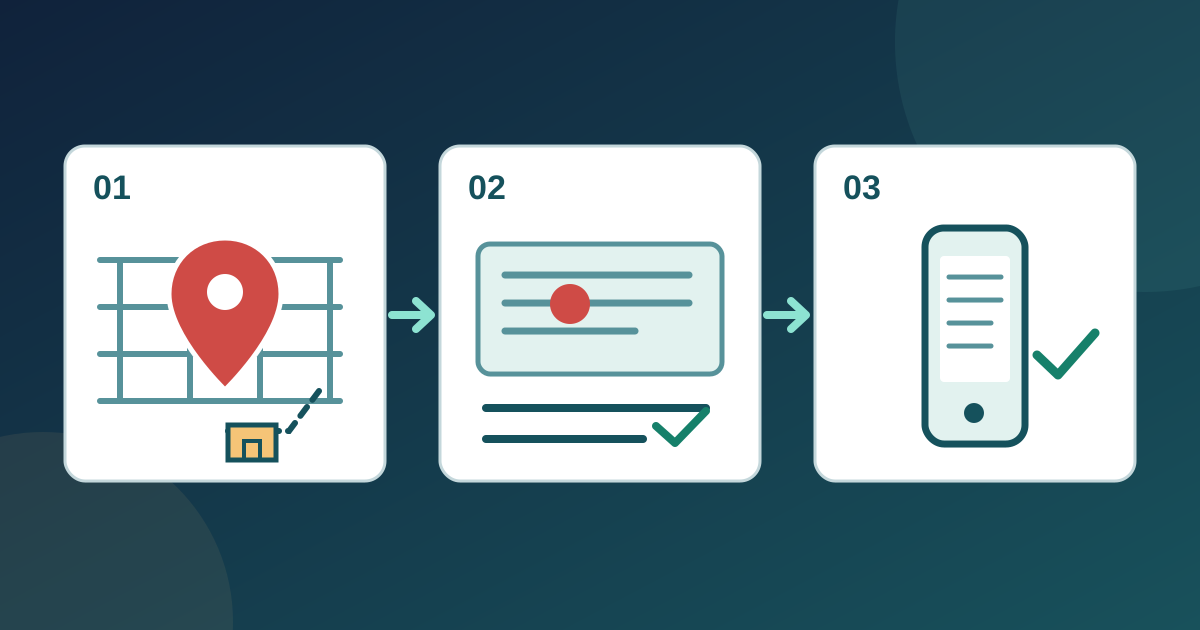
場所の情報と参加者入口を確認する
地図の公開・確認シートをダウンロード(英語のMarkdown)
地図の場所情報を、主催者が承認した住所と比べます。ピンは参加者用の扉ではなく、建物や敷地全体を示すことがあります。会場に参加者入口、段差を避けられる到着経路、臨時の門を確認してください。承認した場所URLと入口案内を記録し、スタッフ専用入口は公開しません。
埋め込みコードを取得して配置する
Googleマップのヘルプは「共有または地図を埋め込む」から「地図を埋め込む」を選び、HTMLをコピーする方法を説明しています。同じ共有操作で直接リンクも取得できます。コードはサイト編集ツールが対応する欄にだけ貼り付けます。サイト編集ツールの埋め込み欄やカスタムHTML欄について、その提供元の手順に従ってください。埋め込めない場合は直接リンクを載せます。iframeには内容が分かるタイトルを付けます。[1][2]
住所と経路を地図なしでも使えるようにする
承認済みの完全な住所、入口の説明、「経路を開く」など明確なリンクを地図の横に示します。到着情報を地図内だけに置かないでください。リンク先が似た名前の別会場ではなく正しい場所か確認します。イベントをBoletolibre.comにも掲載する場合は、リンクを共有する前に両方のページに公開した会場情報を照合します。
公開ページを試し、変更後に再確認する
訪問者として公開ページをスマートフォンとパソコンで開きます。経路リンクをたどり、ピン、目的地、住所、入口説明を比較します。キーボードで地図とリンクに移動し、フォーカスが見えるか確認します。地図が読み込まれない状態でも、文章だけで到着できるか試します。端末、結果、修正担当者、再確認をシートに記録します。会場、入口、地図上の場所が変わったら再度確認します。
出典と参考資料
- Share, send, or print directions from Google MapsGoogle Maps Help · 確認日
- Using the title attribute of the iframe element (H64)W3C WAI · 確認日