イベント券のApple Walletパスを有効化して試す方法
Walletパスはチケットの受け取り方の一つで、別の入場権ではありません。案内を始める前に、利用する販売サービスがこのイベントのApple Walletパスに対応し、入場ゲートで読み取れるか確認します。
Boletolibre編集部
公開日
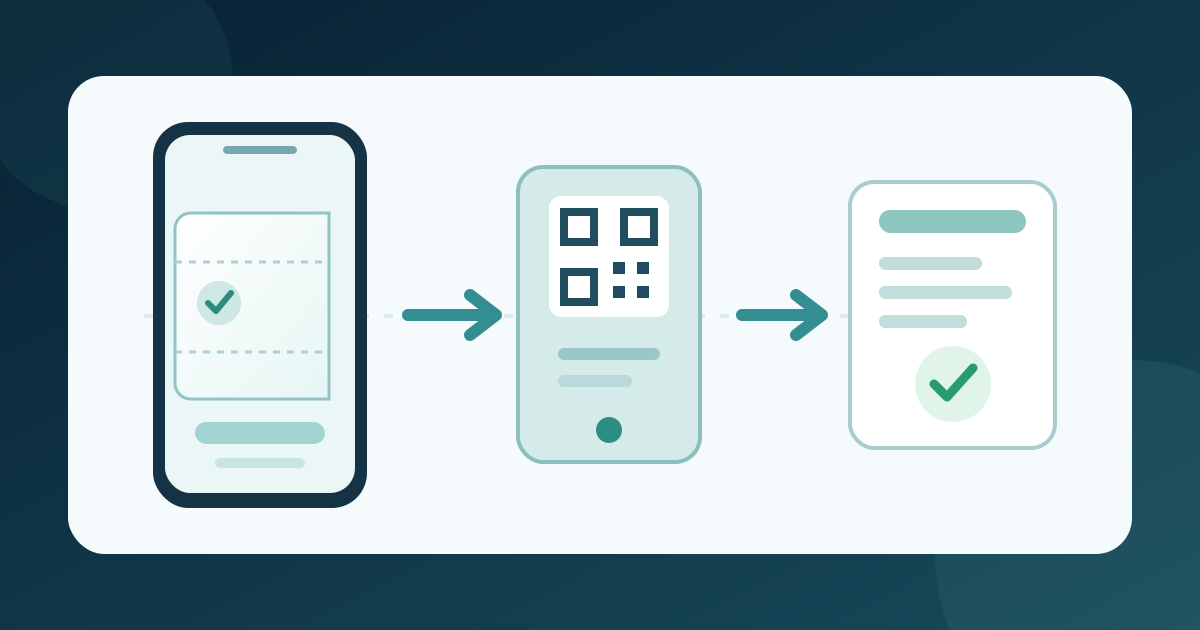
1. 適切な範囲でパスを有効にする
Walletパス有効化・入場試験カードをダウンロード(Markdown、英語)
Walletの設定を探し、対象が一つのイベントか販売アカウント全体かを確認します。EventCreateでは確認ページの編集画面でApple Wallet Passesを有効にします。Ticket TailorではBox office Settingsで有効にし、そのデザインは同じBox office内の全イベントに適用されると説明しています。TicketToolではスキャン設定でWallet券を有効にします。適用範囲を記録してください。操作場所はサービスごとに異なります。[1][2][3]
2. 実際のテスト券を確認する
対応するスマートフォンで、許可されたテスト申込を完了します。EventCreateはモバイルの確認ページにAdd to Apple Walletを表示し、Ticket Tailorは確認メールにボタンを置き、TicketToolは同メールにリンクを入れます。パスを追加し、イベント名、日付、券種、該当する場合は座席や入口を発行済みチケットと照合します。PDFやメールのプレビューだけでパスの表示を判断しないでください。[1][2][3]
3. 入場を試し、代替手段を決める
予定している入場用スキャナーでスマートフォン画面のパスを読み、入場記録の結果を確かめます。TicketToolも画面からの読み取り試験を明示的に勧めています。パスを追加できない購入者向けに、通常のチケットでの対応も試します。設定担当者と問い合わせ先を記録してください。Walletボタンが見えるだけでは入場確認は完了しません。[3]
出典と参考資料
- How to Enable Apple Wallet for Event TicketsEventCreate Help Center · 確認日
- How to set up your tickets as Apple Wallet passesTicket Tailor Help Centre · 確認日
- Apple Wallet and Google Wallet tickets for eventsTicketTool · 確認日