イベントのデジタルサイネージ内容計画:各画面の公開・確認・更新
イベント会場の画面は、来場者が見るその瞬間に内容が正しくなければ役に立ちません。歓迎画面、会議室前の画面、終了時の案内では、対象者も情報源も切り替える時刻も異なります。ファイルをアップロードする前に、それぞれの役割を計画しましょう。編集者が何を載せ、運用担当が何を公開し、確認担当が実機で何を見るべきかを一つの計画で分かるようにします。
Boletolibre編集部
公開日
1. 責任者と承認済み情報源を決める
画面計画、情報源一覧、公開・実機確認表の編集可能なひな形をダウンロード(英語のMarkdown)
まずイベントの回、開催期間、会場を特定します。プログラムの管理者、部屋名や経路の承認者、画面への配信担当者、現場で表示を確かめる人を決めます。小規模なイベントでは同じ人が兼ねても、引き継ぎ先は明確にしてください。画面の編集者が部屋の変更やスポンサーへの約束の真偽を独断で決める状態にしてはいけません。
画面に使える情報源を列挙します。承認済みプログラム、最新の部屋一覧、会場図、確定したスポンサー提供内容、受付案内、来場者向けページなどです。内部用の表に、それぞれの管理者、版または承認日、リンクを残します。二つの資料が食い違えば、画面を作る前に責任者に確認します。コピーしやすいという理由で、下書きの表を公開情報にしないでください。
会場が指示する運営・安全に関する連絡は、別の承認経路で扱います。その判断には会場の承認済み計画と権限を持つ担当者を用い、このガイドは通常のイベント情報を対象とします。Boletolibre.com に参加者向けチケット情報を載せる場合は、公開された日時や入場条件を画面の承認済み情報源と照合します。チケットページが会場画面を制御するという意味ではありません。
2. エリアと見る場面ごとに画面を棚卸しする
映像・画面の担当者と会場を歩き、イベント情報を出す機器すべてにIDを付けます。場所、向き、およその視認距離、人の流れ、稼働時間、操作担当を記録します。待機列から見るロビー画面と、通過しながら見る部屋前の小さな画面は役割が違います。会場や別イベントと画面を共用するなら、時間帯ごとの管理者も確かめます。
到着口、受付、部屋の廊下、各部屋の入口、展示、飲食、出口などに分けます。各エリアで、その瞬間に来場者が知りたいことを一つ書きます。「受付はどこか」「この部屋で今何が行われているか」「次の休憩はどこか」といった質問です。複数あるなら優先順位を付けます。見ている間に必要な答えが出ない華やかなスライド循環は、目的を果たしていません。
この一覧は、物理的な道案内の現地調査の代わりではありません。看板の位置、近づく方向、設置、印刷校正はそれぞれ別に確認します。ここでは内容を割り当て、検査時に機器を見つけられる程度の位置情報を残します。公開サイト、プログラム、スタッフの説明を横に置き、部屋や入口の名称をそろえましょう。
3. イベントの段階ごとに伝える内容を決める
開場前には、通行人や早く着いた人に何を見せ、いつその内容を終了するか決めます。歓迎画面はイベント名、日付、正しい入口を示し、受付画面は窓口と次にすることを伝えられます。カウントダウン、チケット案内、スポンサー表示が本当にその画面と対象者に合うか確認します。リハーサル用の画面を公開配信に混ぜず、その日の事実が承認されてから最初の版を予定します。
到着時には、すぐ必要な判断を優先します。正しいイベントか、受付の場所、チケットやバッジの手順、次に関係する時刻と場所です。廊下の画面は短い経路や次のセッション、部屋前の画面はその部屋の現在と次のセッションを示せます。プログラムの名称とタイムゾーンを正確に使います。一つの行動を知りたい人のために、すべての画面を全日程で埋めないでください。
セッションと休憩の間には、変更し得る情報を洗い出します。部屋、開始時刻、登壇者、定員に関する文言、飲食場所、出展内容などです。それぞれに情報源と承認経路を用意します。複数トラックがあれば、廊下ではそのエリアに関係する予定を表示します。中央の画面で全体を示しても、サイトや配布資料の詳しいプログラムを置き換えるものではありません。
終了時には、出口の画面に確認済みの交通案内、アンケート、次回の情報、お礼のどれを出すか決めます。各項目に終了時刻を付け、翌日の来場者に昨日の「開催中」を見せないようにします。会場所有の画面について終了後の状態を決め、ファイルと承認記録を保存します。古い内容の繰り返し表示も、苦情がなくても公開上の誤りです。
4. 画面の状態ごとに内容カードを作る
表には画像ファイルごとではなく、画面IDと時間帯の組み合わせごとに行を作ります。対象者の質問、正確な文言、承認済み情報源、レイアウトまたは素材ID、版、言語、開始・終了時刻、編集者、承認者、代替案を記録します。同じファイルを二台で使っても割り当ては二件残します。共通ファイルの存在だけでは両方に届いた証拠にはなりません。ファイル名にイベントの回、エリア、用途、版を含めます。
各カードの主張は一つに絞り、補足事実を少数にします。部屋の画面なら題名、開始・終了、部屋名、次の予定。到着画面なら受付先と短い方向です。重要事項は読める文字で表示します。QRコードやリンクは詳細への補助であり、唯一の回答にしません。公開前に行き先と有効期間を確かめます。
未確定の文言は担当者と期限を付けた内部質問として残します。仮の価格、未承認のスポンサー画像、未確定の登壇者、推測した部屋変更を循環表示に入れません。協賛企業に承認済みの表示枠があれば、契約上の提供項目と承認済み素材を結びます。商業的な表示が長い循環の中で実用的な案内を隠さないよう分けます。
5. 一目で読めるよう設計し、実機で見る
会場の実際の画面比率と再生システムの仕様に合わせて作ります。大きく単純な文字、短い行、一定の読む順番を使い、「現在」と「次」をはっきり分けます。来場者が見る距離と角度から試してください。ノートPC上のプレビューでは、端の切れ、反射、柱による死角、混雑したホールで小さすぎる文字は分かりません。
文字と背景には十分なコントラストを付け、部屋や時刻の変更を色だけで区別しません。W3Cのコントラスト技法は視覚出力を持つ技術に適用されますが、ウェブの数値基準を満たすことだけで遠くから読める保証にはなりません。本番の照明で実画面を確認します。同じ情報をオンライン画像にも載せるなら、重要な事実をウェブの本文にも書き、適切な代替テキストを用意します。[4]
動きには目的が必要です。複数のスライドが切り替わるなら、必要な案内まで何秒待つか、切り替わる前に読めるかを測ります。動画は予定した音声状態で確認し、アニメーションで実用的な案内を覆わないようにします。デザインファイルの承認だけでなく、実機で見えた内容を表に残します。
6. 時間別の公開予定を組む
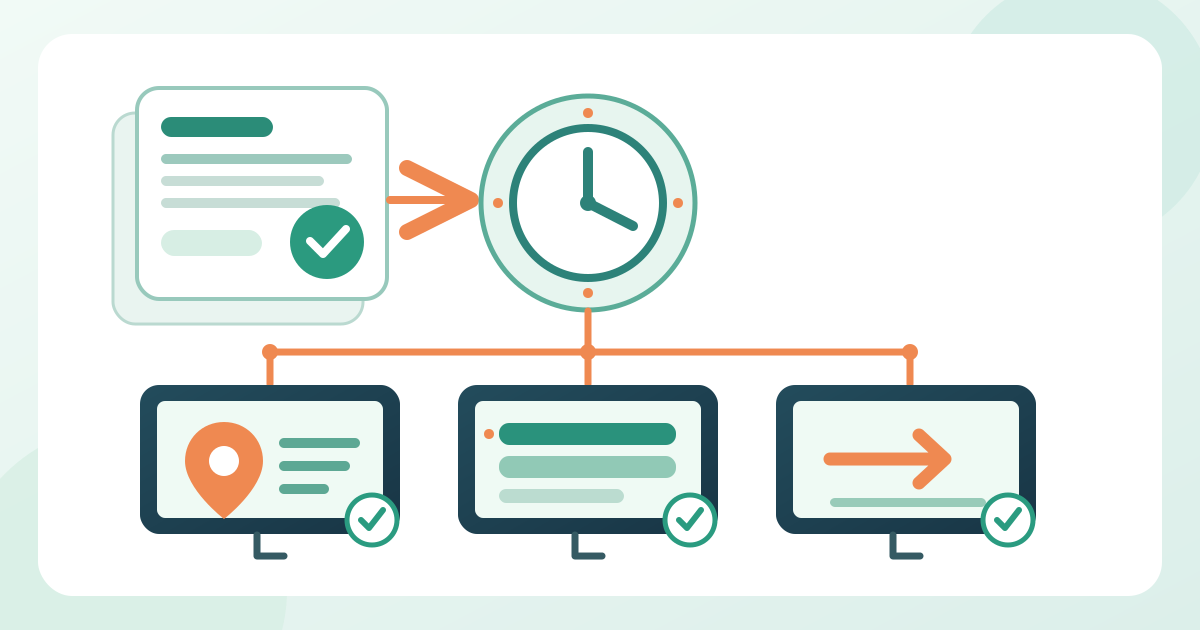
内容カードを日付、現地時刻、エリア、画面IDごとの予定にします。該当する準備、到着、セッション、休憩、終了、終了後の状態を含めます。再生機がカレンダー、プレイリスト、手動切替などのどれを使い、誰が操作するかも書きます。機能は製品ごとに違います。例えばYodeckは開始・終了を持つ予定項目と、それを画面に割り当て送る別の手順を説明しています。実際の操作は使用製品の文書に従います。[1]
タイムゾーン、該当する場合の夏時間、会場の時計とシステム時計のずれを確認します。重なりを明確に処理します。セッションが延長したら部屋前に何を残し、誰が時間を延ばせるでしょうか。空白の時間帯に何を表示するかも決めます。空白が自動的に適切な案内に戻るとは思わず、製品の既定表示を確認します。
開催前に承認済みの基準版を固定します。予定項目ごとに版と公開担当を付け、前日の変更が無確認で翌日に残らないよう日別の予定を分けます。リハーサルでは実機で、早めの切替、セッションの境目、最終停止を通します。不具合を画面IDと時刻で記録し、修正後は影響する切替をもう一度試します。
7. 割り当て、配信し、表示を目で確かめる
ファイルのアップロードと画面での表示は同じではありません。各行に、承認済み版を機器やグループに割り当てた時刻、担当者が公開操作をした時刻、現場の確認者が期待した内容を見た時刻を記録します。ある製品の文書では割り当ての保存と画面への送信が別操作です。名称は製品ごとに異なります。完了の根拠は編集画面の緑の印だけでなく、実機で見た再生です。[2]
入口から各エリアを通る代表的な経路を歩きます。表のIDと実際の機器を照らし、向き、切れ、読みやすさ、現在の時間帯、リンクやQRコードの行き先、プログラムの事実を確かめます。大きな会場では共通レイアウトを抽出確認しても、固有の割り当てや例外はすべて見ます。循環表示なら全体を見終わるまで待ち、確認時刻を残します。
不具合表に、期待した内容、実際に見えた内容、画面ID、時刻、写真またはメモ、担当者、再確認結果を書きます。誤ったファイル、正しいファイルの誤った画面への割り当て、更新遅延、電源が切れた画面を区別します。原因となる情報源や割り当てを直し、再生をもう一度見ます。プレビュー画像だけを直しても来場者が見る誤りは解消しません。
8. 当日の変更と媒体間の一致を管理する
確定した予定が変わったら、旧値、新たな承認値、承認者、適用時刻、影響する画面と媒体を変更記録に残します。いま画面の前にいる人へ即時に知らせるべきか、予定された切替まで待てるかを決めます。編集者には承認済みの正確な文言を渡します。「予定を直す」という曖昧な依頼では、別の機器や言語に古い情報が残り得ます。
元のプログラムと、イベントページ、スタッフ向け説明、配布ファイル、該当画面を更新します。新しい版を付け、影響する全IDに公開し、異なるエリアや機器構成ごとに変更後の表示を確認します。旧版が実際に消えた時刻を記録します。ウェブの変更は画面を自動更新せず、画面の変更も古いプログラムを保存した人への通知にはなりません。
スポンサー素材やセッション名を差し替えたら、編集した一枚だけでなく循環全体と終了時刻を見ます。翻訳の担当者を決め、部屋名、時刻、行動を促す文言が、各公開言語で同じ承認事実に基づくことを確かめます。現場担当が現在の版と残る不一致への対応先を把握してから変更を閉じます。
9. 古い表示や使えない画面への代替策を用意する
選んだ再生機が通信を失ったり、予定更新を受け損ねたり、再起動したり、ウェブ要素を読めなかったりしたらどうなるか、映像・会場担当者に確認します。「オフライン対応」は内容の最新性を意味しません。例えばYodeckは一部の保存済み媒体を再生できる一方、ウェブページやライブ配信はオフラインで動かず、更新にはインターネットが必要だと説明しています。これはその製品の例であり、会場全体への保証ではありません。[3]
重要な画面には会場が承認した代替手段を決めます。機器に保存済みの固定案内、印刷した掲示、スタッフのいる窓口、公開ページへのリンクなどです。代替内容の事実は使用予定期間中に有効でなければなりません。誰が切り替え、使用中であることをどう共有し、いつ戻すかを書きます。重要な会場指示や緊急時の対応は、別に承認された会場計画と権限を持つ職員に従います。
可能なら開場前に、更新が届かない場合と画面が使えない場合を一度ずつ練習します。スタッフが最新の情報源、影響する対象者、修正担当を知っているか確認します。システムから新版の受信が確認できないときは現場に見に行きます。管理画面で操作しただけで「すべての画面が更新済み」と伝えないでください。
10. 運用中の計画を引き継ぎ、終了する
現場の編集者とエリア責任者に、稼働予定、画面ID、情報源リンク、承認済み基準版、変更連絡先、代替策の担当、最新の実機確認をまとめて渡します。未解決の不具合は次のシフトが見える場所に置きます。開催中はこの表を一度承認したPDFではなく作業記録として使います。実際の表示と変更を記録して初めて、時刻表が役に立ちます。
最後の公開枠が終わったら、画面が合意した終了状態になったか、会場の管理に戻ったか確かめます。承認済み素材、予定、情報源の版、変更、不具合を一緒に保存します。受付や廊下で繰り返された質問を次回の計画に反映します。画面ファイルを再利用する前に、機器、プログラム、協賛の取り決めを改めて確認してください。
出典と参考資料
- Yodeckでスケジュールを作る方法Yodeck Documentation · 確認日
- 画面にコンテンツを割り当てる方法Yodeck Documentation · 確認日
- Yodeckはオフラインで動作するかYodeck Documentation · 確認日
- G18:文字と背景のコントラストW3C Web Accessibility Initiative · 確認日