イベントページの色のコントラストを確認する
日時、会場案内、チケットのボタンは、前景色と背景色が近いと読みにくくなります。このツールは不透明な単色2色の比率を計算します。その後、公開ページそのものを確認してください。1組の色が基準を満たしても、サイト全体のアクセシビリティが保証されるわけではありません。
Boletolibre編集部
公開日
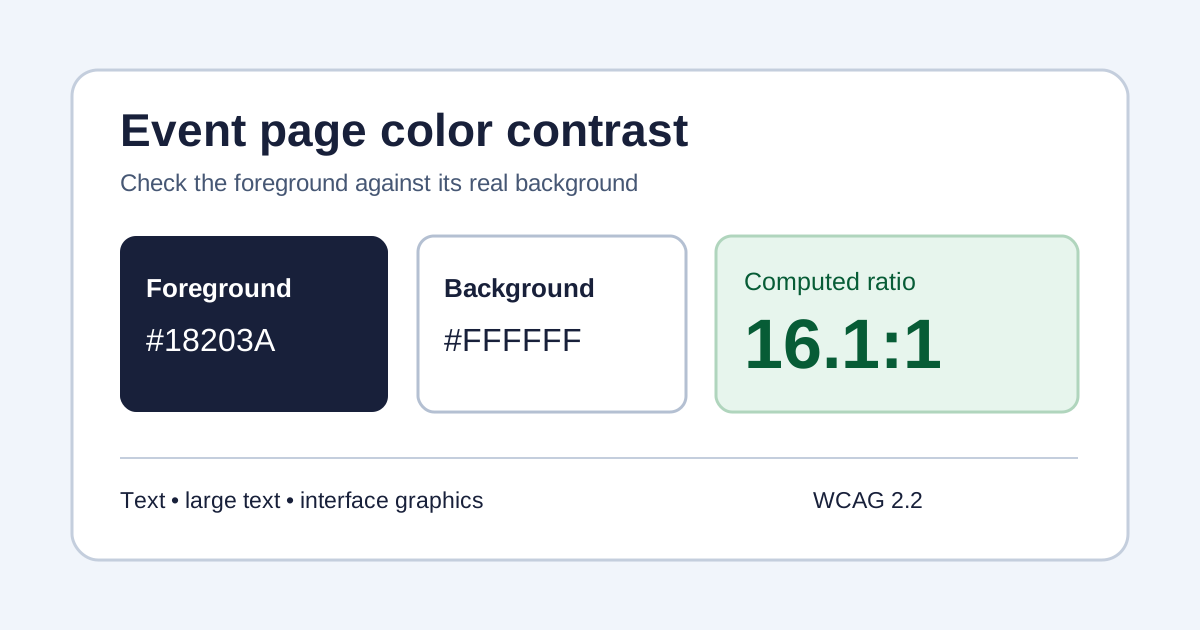
計算ツールを使う
前景色と背景色の6桁の16進数を入力するか、カラーピッカーを使います。通常の文字、大きな文字、より高い基準、必要な操作部品の図形ごとに結果が出ます。表示は小数第2位までですが、判定は丸める前の値で行います。日時、価格、リンク、エラーに実際に使われる色を入力してください。
基準値を読み取る
WCAG 2.2の最低基準は通常の文字で4.5:1、大きな文字で3:1です。強化基準はそれぞれ7:1と4.5:1です。必要なUI部品や図形の情報は、隣接する色との間に原則3:1が必要です。「大きな文字」は通常18ポイント以上、太字14ポイント以上という定義です。基準未満の値を切り上げて合格としないでください。[1][2][3]
参加者の実際の動線を確認する
公開画面で日時、場所、価格、券種、申込欄、エラー、確認、問い合わせ先をスマートフォンとPCで確認します。写真、グラデーション、透過色はこの計算ツールの対象外なので、最も読みにくい場所を実画面で見ます。フォーカスやエラー状態も確認してください。外部決済画面は別に点検します。[1][3]
修正と再確認を記録する
URL、画面の状態、色、比率、適用基準、担当者、再確認結果を記録します。共通の色を変更すると複数ページに影響します。Boletolibre.comに掲載されたイベントでは、参加者に見える情報とチケットへの動線を確認し、主催者サイトと外部決済もそれぞれ点検してください。
出典と参考資料
- Understanding SC 1.4.3 Contrast (Minimum)W3C WAI · 確認日
- Understanding SC 1.4.6 Contrast (Enhanced)W3C WAI · 確認日
- Understanding SC 1.4.11 Non-text ContrastW3C WAI · 確認日