イベントのボランティア募集ページを作る:シフト希望から確定通知まで
ボランティア募集ページでは、「このイベントの、この役割と時間で手伝えるか。回答後はどうなるか」に答える必要があります。承認済みの役割説明、実際のシフト枠、公開フォーム、運営側の判断を一つの流れにします。ボタンが関心の表明、特定シフトの希望、即時の枠確保のどれに当たるかを先に決めます。それぞれ異なる約束です。
Boletolibre編集部
公開日
1. ページを作る前にボタンの意味を決める
募集ページ、項目、シフト受付の編集可能な表をダウンロード(英語のMarkdown)
運営が実際に扱える状態から始めます。関心登録なら担当者の折り返し、シフト希望なら役割と日時の希望を受け取り、即時予約なら枠数の制御と確定通知が実際に動く必要があります。フォーム付近と送信ボタンに違いを示してください。受信箱に届いただけの希望を、確定した配置と呼ばないようにします。
役割の内容、枠数、ウェブページ、回答処理の担当者を決めます。各段階に責任者が必要です。希望をいつ確認し、応募者がどこへ質問できるかも示します。人員や道具で守れない返答期限は約束しません。
ボランティアの経路と参加者のチケット購入を分けます。イベントページから両方へリンクしても、ボランティアのボタンは専用フォームへ、チケットのボタンは来場者の購入経路へ向けます。
2. 選べるだけの具体的なシフト情報を載せる
募集する役割ごとに作業、開催日、現地タイムゾーン付きの開始・終了、集合場所や入口、報告先を記します。事前説明、休憩、備品は運営責任者が確認したものだけ載せます。詳しい職務範囲と支援は役割説明へリンクし、フォームに詰め込みません。
公開中、満枠、確認中、締切などは実際の処理に沿って表示します。フォームに枠数を守る機能がなければ、リアルタイムの残数のように見せません。希望を受けて後から割り当てるなら、そのように説明します。複数の希望が代替候補か、すべて参加したいという意味かも示し、重複を確認できるようにします。
承認済みの公開情報と内部指示を分けます。個人の電話番号、内部名簿、舞台裏のメモは後の管理された連絡に置きます。到着、アクセシビリティ、個別の支援について質問できる担当窓口を用意し、最初の公開フォームで機微な説明を求めないようにします。
3. フォームを選び実際の動きを確かめる
単純なウェブフォームは希望を集められます。シフト管理サービスなら枠数、締切、リマインダーを扱える場合があります。フォームURL、編集者、回答先、自動で満枠になるか、最後の枠に二人が同時に申請したらどうなるかを記録します。枠数を手作業で管理するなら、即時予約ではなく希望として説明します。
埋め込みフォームも別のシステムです。主催者としてログインせずに公開ページと直接リンクを開き、見出しやシフト説明、携帯とキーボードでの操作を試します。埋め込みが使えない場合の直接リンクも用意します。
Googleの公式説明では、Googleフォームは回答者に共有する前に公開する必要があり、サイトに埋め込めます。「回答を1回に制限」を使うと回答者のGoogleアカウントへのログインが必要です。この設定でアカウント不要とは案内できません。未ログインの応募者として公開済みフォームを試します。[5]
4. この段階で必要な項目だけを尋ねる
各項目がどの判断に使われるか対応付けます。初回のシフト希望には通常、名前、連絡方法、希望する役割や時間、必要なら代替可能時間があれば十分です。特定の作業では経験について短く聞く理由があるかもしれません。最初のフォームに服のサイズ、緊急連絡先、移動情報を一括して集めないでください。W3Cも目的に必要な短いフォームを勧めています。[1]
すべての入力に見える具体的なラベルを付けます。必須項目や特殊な時刻形式、複数選択の意味は、間違いが起こる前に説明します。W3Cは適切に結び付いたラベルが支援技術に項目を示し、クリック領域も広げられると説明しています。プレースホルダーはラベルの代わりになりません。[2][3]
空欄での送信、無効な連絡先、シフト未選択を試します。エラーは該当項目と修正方法を伝え、道具が許すなら他の回答を保持します。W3Cは説明とアクセシブルなエラー通知を重視します。送信成功の表示だけで終えず、実際の担当者に回答が届いたかを確認します。[4]
5. 受領、審査、配置確定を分ける
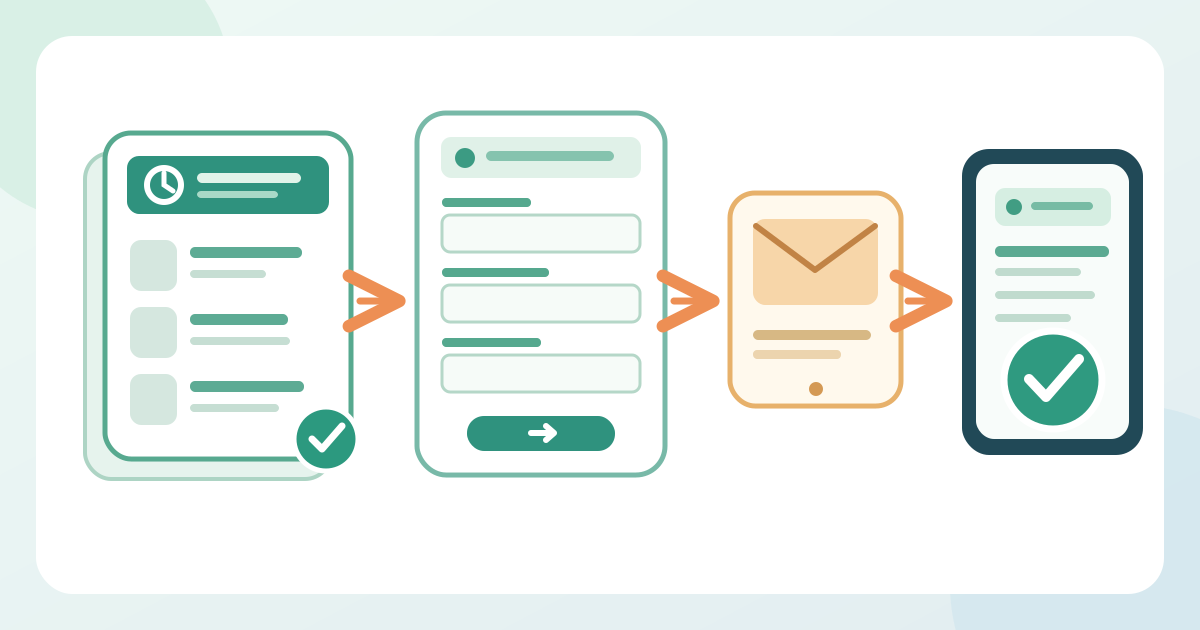
フォーム公開前に回答の行き先を決めます。希望は「受領」「確認中」を経て「配置確定」または「枠なし」になります。担当者が状態、重複、時間の衝突を管理します。道具が表の行をメールするだけなら、最新名簿は別に管理しなければなりません。存在しない自動順番待ちや枠確保機能をページで約束しません。
最初の返信では起きたことだけを伝えます。手動割当なら「希望を受け取り、確認します」。確定後に初めて「[役割]を[日付][時刻][集合場所]に担当します」と通知します。回答の控えは採用の通知ではありません。Googleは控えの設定と、届かない場合があることを説明しています。メールを試し、届かなかった人への窓口を用意します。[6]
確定前には承認済みの枠数と本人の他の希望を照合します。開始・終了、タイムゾーン、集合場所、連絡先、次の説明を伝えます。満枠なら他の候補や締切を明確に案内し、他の応募者の情報を出しません。公開ページの募集状態と名簿を合わせます。
6. 新しい応募者として公開経路を試す
募集ページ、募集チラシ、承認済み案内にリンクを置きます。安定した公開ページで役割を説明し、明確なフォームボタンを一つ設けます。参加チケットのボタンとボランティアのボタンを混同させません。携帯で役割とシフト、ボタン名、入力順、送信後のメッセージを確認します。
実在の応募者と間違われない試験データで全体を通します。イベントを知らない人にシフトを探し、希望か即時予約かを説明し、試験送信後の次の手順を話してもらいます。埋め込みフォームを含めキーボードだけでも行います。ラベル、エラー、直接リンク、運営の受信先を確かめます。編集画面のプレビューだけでは不十分です。
役割、日付、枠数の表現、連絡方法を運営責任者に最終承認してもらいます。試験記録は通常の手順で除きます。公開文言、フォーム設定、回答先、配置手順が同じ現実を示して初めて公開できます。見た目だけでは判断しません。
7. シフト計画とともにページを更新し閉じる
募集期間中は変更時刻、満枠になった役割、新しい集合場所を決めた間隔で見直します。変更には承認済みの元情報、ページまたはフォームの修正、編集者以外による公開確認が必要です。開催日が変われば役割説明と返信も直します。すでに配置された人には直接連絡が必要な場合があり、ウェブの更新だけでは通知できません。
満枠時には選択肢を閉じるか、道具の動きに応じて確認待ちの希望と明記します。全シフトが終われば募集を正確な締切表示に替え、遅い質問を受けられるなら連絡先を残します。古いチラシのリンクが放置されたフォームでなく、現在の状態へ進むか確認します。
イベント後は募集操作を取り除き、謝意、次回案内、終了のいずれにするか決めます。運営記録はチームの承認済み手順で保管します。終わったイベントに「今すぐ応募」の経路を残しません。
出典と参考資料
- フォームのチュートリアルW3C Web Accessibility Initiative · 確認日
- 入力項目にラベルを付けるW3C Web Accessibility Initiative · 確認日
- フォームの説明W3C Web Accessibility Initiative · 確認日
- 入力の検証W3C Web Accessibility Initiative · 確認日
- フォームの公開と共有Google Docs Editors Help · 確認日
- 回答の表示と管理Google Docs Editors Help · 確認日