チケット種別をセクションにまとめ、在庫を混同せずに設定する方法
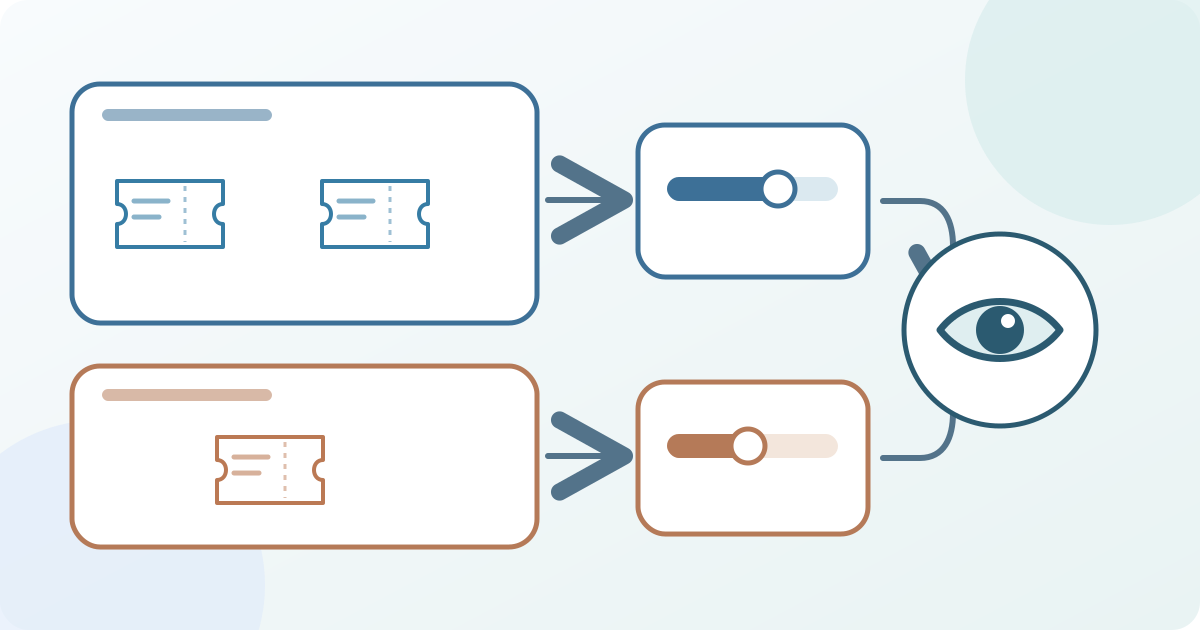
チケット種別が多いと購入者は選びにくくなります。ただし、見出しで整理されていても、その下のチケットが同じ在庫を使うとは限りません。承認済みの在庫表をもとにセクションを設計し、購入画面の表示と購入時の残数変化を別々に確かめます。
Boletolibre編集部
公開日
1. セクションの役割を決める
セクション割当・在庫テスト表をダウンロード(Markdown、英語)
一緒に表示したいチケット種別を洗い出します。セクションは会場内の区域、購入者の区分、共有する販売枠などを表せますが、目的は同じではありません。見出しは購入画面を整理するだけの場合があり、在庫グループは複数の種別を一つの上限で制御する場合があります。利用するサービスの設定が実際にどちらを行うか記録してください。指定席と承認済みの会場定員は別に管理し、見出しだけで変わると考えないでください。
2. 各チケット種別を正しい在庫枠に割り当てる
各セクションについて、購入者向け名称、含める種別、入場区域または日付、承認された販売可能数、種別固有の上限を表にします。同じ在庫で価格だけ異なる種別を一つの枠に入れるのは、サービスが共有上限を提供する場合だけにします。独立した区域には別の枠を用意します。PheedLoopでは、登録カテゴリーは参加者が最初に選ぶ区分で、その下にチケット種別を割り当てます。それだけで共有在庫が成立するわけではありません。編集前に在庫表の責任者も決めます。[3]
3. 設定可能なイベント状態でセクションを作る
現在のイベント状態で追加できるか確認します。Eventbriteでは、チケットセクションはイベントが未公開でチケット種別がまだない段階で作り、登録が発生した後は追加できないと説明しています。作成後はセクション名も変更できません。一方、Ticket Tailorではグループを作り、既存の種別を割り当てられます。利用サービスの手順で一つずつ保存し、登録された種別を在庫表と照合します。グループ機能を表示させるためだけに販売中の種別を削除しないでください。[1][2]
4. グループ上限と種別ごとの上限を分けて設定する
サービスに共有上限の設定があれば、セクションまたはグループの上限を入力します。その後、種別ごとの任意の上限と、イベント全体の販売可能数を別々に確認します。Eventbriteのセクション定員は含まれる種別で共有され、種別の数量設定でさらにその種別を制限できます。Ticket Tailorのグループは購入画面の見出しにもなり、複数種別の合計上限も設定できます。両者を別の項目として確認します。グループ名が表示されるだけで在庫が確保されるわけではありません。[1][2]
5. 購入者に見えるチケット一覧を確認する
購入者向けプレビューがあれば利用し、セクションの順序と名称、所属する種別、価格、説明、販売停止中や非表示の選択肢を確認します。プレビューがなければ主催者画面の下書きを点検し、公開直後に実際の購入ページを確認します。Ticket Tailorには購入画面でグループを折りたたむ設定もあるため、選択肢を見つけやすいか試してください。表示の点検だけでは在庫の動作は検証できません。[2]
6. 公開前に在庫枠の境界を試す
販売を告知する前に、サービスが認めるテスト方法で、共有枠の二つの種別と独立枠の一つを試します。主催者記録で操作前後の残数を比較し、前者が意図した共通枠を使い、後者がその枠に影響しないことを確かめます。試験のためだけに実際の購入者の注文を作らないでください。所属先の誤り、上限の欠落、残数の不一致があれば公開を止め、修正と再試験の担当者を指定します。
出典と参考資料
- Group your ticket types with ticket sectionsEventbrite Help Center · 確認日
- How to manage Ticket types and GroupsTicket Tailor Help Centre · 確認日
- How to Structure Ticket Types and Registration Categories for Your EventPheedLoop Set-Up Instructions · 確認日