非表示のイベントチケットにアクセスコードを設定する方法
アクセスコードを使うと、イベントページを公開したまま特定の券種だけを表示できます。ただし表示は割引、取り置き、購入、入場権、本人確認のどれとも異なります。購入者に何を見せるか決め、利用中のサービスに合う設定を行い、配布前に実際の購入経路を試してください。
Boletolibre編集部
公開日
1. 対象者と券種を正確に決める
非表示券種のアクセスコード表示テスト表をダウンロード(Markdown、英語のみ)
コードが必要な券種と、公開のままにする券種を一覧にします。それぞれの現在価格、販売期間、残りの販売枠、対象者を記録します。一部の券種を隠した公開イベントページと、ページ自体を非公開にする設定は、サービスによって別物です。コードの管理担当と承認済みの配布経路を決めます。確認表には設定と観察結果だけを記し、実際のコードや連絡先一覧は入れません。コードは転送され得るため、所持しているだけで招待や購入資格が証明されるとは考えないでください。
2. 対象の券種だけを非表示にする
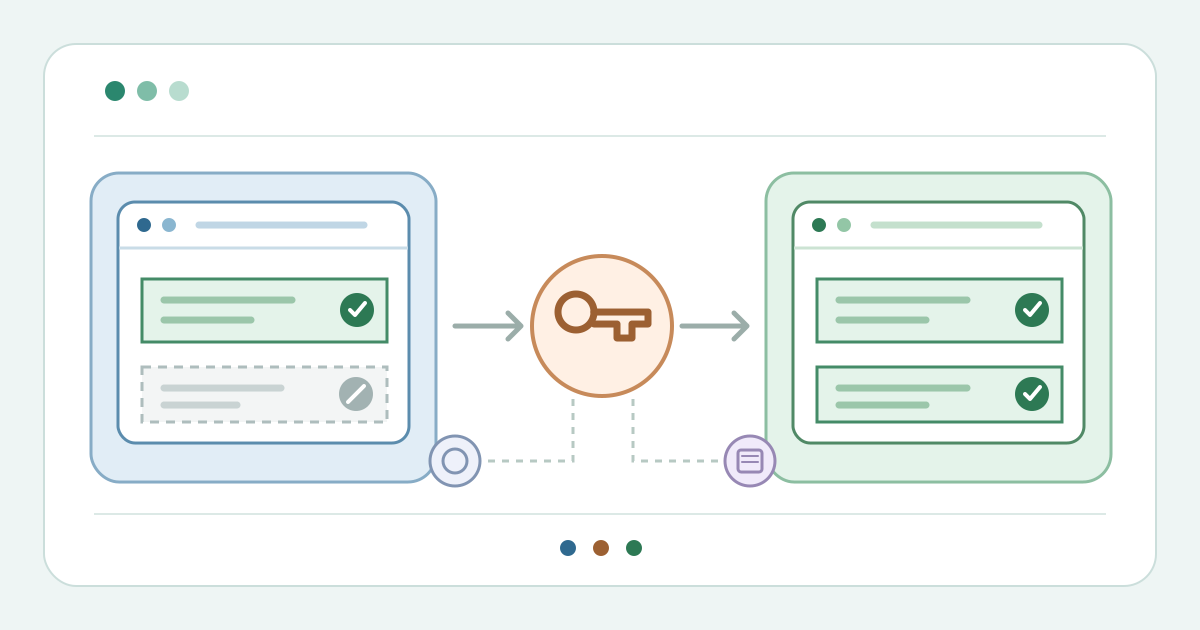
サービスが対応する場合は券種単位で表示を設定します。Ticket Fairyは対象券種にHiddenとAlways hiddenを使う方法を説明しています。Ticket TailorはAccess code required、Eventbriteは非表示の券種をプロモーションコードで表示する方法、Acceleventsは選んだ非表示券種とコードを結び付ける方法を案内しています。これらは同じ設定名や操作ではありません。対象券種を保存したら、コードなしで公開ページを確認します。他の券種まで消えた、または対象が公開されたままなら、リンクや案内を作る前に関連付けを直します。非表示設定だけで座席が確保されたり価格が変わったりするわけではありません。[1][2][5][6]
3. 意図しない割引なしでコードを関連付ける
提供元が用意するアクセスコードまたはプロモーションコードを作り、選んだ券種だけに適用します。Ticket Fairyの手順ではNo Discountを選び、通常価格のまま表示します。Ticket Tailorは券種表示用のアクセスコードと割引コードを分けています。Eventbriteのプロモーションコードは非表示券種の表示と割引を別々に設定できるため、割引の選択を確認してください。Acceleventsでは対象の非表示券種または追加商品を選びます。管理担当、対象券種、予定価格、配布経路は記録し、実際のコードは許可されたサービス内で管理します。再利用できるコードを公開の確認表、画面写真、記事に載せないでください。[1][2][3][4][6]
4. 販売期間・在庫・コード上限を確認する
チケット自体の販売期間、有効状態、残りの販売枠を確認し、次にコードの開始・終了時刻と使用上限を見ます。Ticket Fairyによると、非表示の券種も有効で販売中かつ在庫内である必要があり、プロモーションの上限を設けても在庫は増えません。Eventbriteは、完売または販売期間外の券種をコードだけで購入可能にはできないと説明しています。Acceleventsでは条件を満たす取引が完了したときに使用回数を数えます。「使用」や数量上限の単位はサービスごとに異なるため、対象人数を案内する前に単位を明示します。コードは取り置きでも確定注文でもありません。[1][4][6]
5. 購入者の4つの表示状態を試す
新しい購入者セッションを開き、受信者に送るものと同じイベントリンク、直接リンク、埋め込みフォームをたどります。コードなしでは対象券種が表示されず、公開券種は予定どおり見えるか確かめます。有効なコードでは表示された券種、価格、購入可能状態、カートへの追加を確認します。誤ったコードと期限外のコードも、安全なプレビューまたは管理された環境で試し、実際のメッセージと予期しない表示を記録します。別の端末やブラウザーで経路が異なるなら、そこも試します。承認済みのテスト取引がない限り、本番の購入確定前で止めます。Ticket Fairy、Eventbrite、Acceleventsは購入者側の試験を案内していますが、画面と結果は異なります。[1][4][6]
6. 配布後も監視し、アクセスを終了する
確認済みのイベントリンクとコード、またはサービスが生成したコード付きリンクを承認済みの経路だけで共有します。表示されたチケットも選択して購入または登録する必要があり、表示だけでは入場できないと伝えます。Ticket TailorとAcceleventsはコードを適用するリンクを説明し、Ticket Fairyはコードを持つ人なら残る販売枠を利用できると注意しています。秘密が守られると決めつけず、券種とコードの実際の状態を監視します。期間終了や誤配布時は提供元が認める停止・交換・終了方法を使い、コードなしと旧コードの表示を再確認し、交換した場合だけ新コードも試します。発行済みチケットは別に確認します。コードの終了だけでその状態は決まりません。[1][2][6]
出典と参考資料
- Unlock hidden tickets with an access codeTicket Fairy Guides · 確認日
- How to reveal tickets with a codeTicket Tailor Help Centre · 確認日
- How to create discount codesTicket Tailor Help Centre · 確認日
- Create a promotional code for your eventEventbrite Help Center · 確認日
- Create and edit ticket typesEventbrite Help Centre · 確認日
- Create and Apply Access Codes for Event TicketingAccelevents Help Center · 確認日