一種類のイベントチケットの販売を一時停止し再開する方法
一種類のチケットの一時停止は、イベント全体の終了や完売表示とは異なります。設定を変える前に、対象券種と購入者が見る経路を特定します。誰が再開を承認し、何を確認するかも記録してください。
Boletolibre編集部
公開日
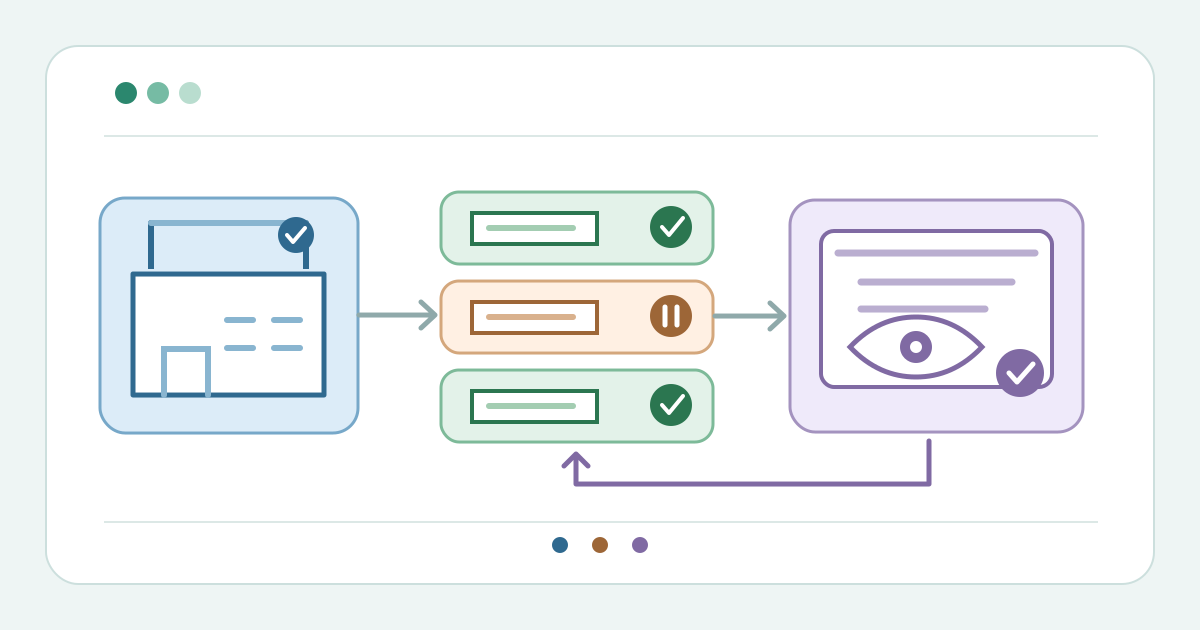
対象の券種だけを一時停止する
購入画面・再開判断カードをダウンロード(Markdown、英語のみ)
イベント、券種、理由、現在の販売状態、発行済み枚数、停止予定時刻を記録します。その券種に対応する提供元の操作を選びます。GiveNowはイベントの掲載を続けながら一券種を非表示にでき、Constant Contactは可逆の操作をPauseと呼びます。Ticket TailorにはHidden、Access code required、Display as sold out、Display as unavailable、Only visible to adminなどがあります。これらは同じ意味ではありません。一時停止を完売と表示しないでください。[1][2][3]
| 状態・操作 | 選ぶ前の確認 |
|---|---|
| 非表示/一時停止 | 購入経路から対象が消えるか |
| 完売と表示 | 本当に在庫が尽きたか |
| アクセスコード必須 | コード保有者だけに見せるか |
| 管理者のみ | 担当者には発行を許すか |
保存後、購入者として公開ページを開きます。対象券種だけが販売されず、予定した他の券種は残っているか確認します。直接リンクと埋め込みフォームも別に試します。Ticket TailorはHiddenとDisplay as sold out、Display as unavailableを区別しています。各購入経路で、券種が消えるのか、表示されたまま購入できないのかを確認してください。GiveNowは券種を隠すと購入フォームからその券種だけが消えると説明しています。発行済み注文と入場記録は別途確認します。GiveNowでは既販売券が有効なままとされますが、他社にも当てはめないでください。[1][3]
購入画面を確認してから再開する
停止前に再開条件、担当者、承認者を決めます。再開前には実際の販売可能数、イベントの状態、販売期間を照合します。非表示操作で在庫が予約されたり定員が変わったりするとは推測しないでください。GiveNowではイベントを再表示しても隠した券種は自動で戻らず、イベントが隠れたままなら券種を表示しても購入画面には出ません。Ticket Tailorは全券種が非表示または管理者限定の場合に公開販売券がないと警告します。[1][3]
対象券種に対する提供元の可逆操作を使い、時刻と担当者を記録します。Constant Contactは停止した券のResume、GiveNowは隠した券種のShowを案内しています。公開ページ、直接リンク、埋め込みフォームをもう一度確認します。対象券種が予定どおり買え、他の券種と発行済み券が期待した状態か見ます。停止理由が未解決なら販売不可のままにし、次の確認時刻を決めてください。[1][2]
出典と参考資料
- How do I pause ticket sales for an event?GiveNow Help Centre · 確認日
- Creating tickets for an eventConstant Contact Knowledge Base · 確認日
- Can I hide tickets for my event?Ticket Tailor Help Centre · 確認日