グループ券に一つのQRコードを発行する方法
グループ購入をしても、入場コードが自動的に一つになるとは限りません。サービスがグループコードに対応する場合、共通の券を使うか、一人ずつ提示できる券が必要かを設定前に決めます。
Boletolibre編集部
公開日
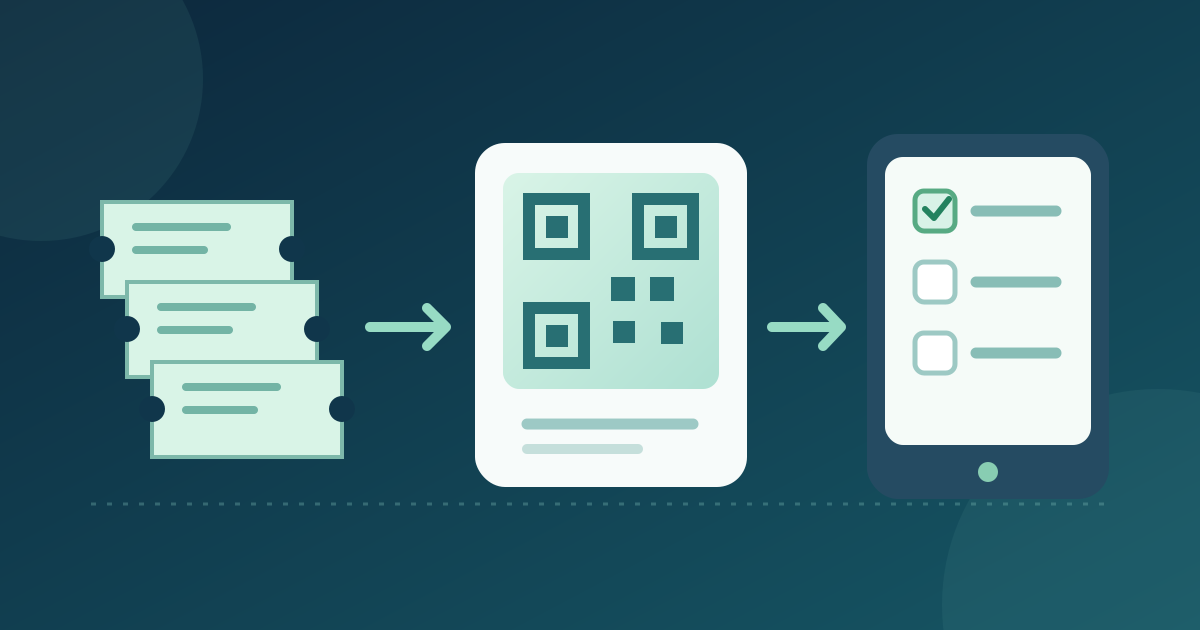
1. グループの対象を決める
グループ券の単一QR確認カードをダウンロード(Markdown、英語)
対象券種、入場人数、来場方法、例外対応者を記録します。Ticket Tailorでは券種またはバンドルの作成時にグループQRを選べますが、異なる券種を一つのバーコードにまとめることはできません。券種が混在する場合や別々に来場する場合は、共通コードを選ぶ前に実際の券とチェックイン方法を確認します。[1]
2. 発行方法を設定する
Ticket TailorではEdit event and ticketsを開き、券種またはバンドルを作成してAdvanced settingsからグループ券QRの発行設定を選びます。これはTicket Tailor固有の操作で、他のサービスに共通する画面ではありません。予定人数を運用表に記し、イベント側の在庫と発行済み券の記録を確認してください。コードが一つであることだけでは入場可能人数は確定しません。[1]
3. テスト注文を確認する
同じ券種を複数含む管理されたテスト注文を行います。確認通知と発行済み券の記録を見て、入場人数、届いたQRコードの数、含まれる券種を数えます。混在注文を売る場合は、二つの券種でも試します。Ticket Tailorでは券種ごとに別のバーコードが発行されます。購入者向けの説明が実際より広い範囲を一つのコードで扱えるように読めるなら修正します。[1]
4. 入場時の読み取りを試す
Ticket Tailorで一つのQRを発行する設定と、端末の任意設定Check in orders as a groupは別の機能です。この端末モードでは注文内の券を読み取ると項目を選べる画面が開きます。これはグループQRだけの動作ではありません。担当者は全項目または個別の券を選んでからチェックインを確定するため、読み取りだけで全員が入場済みにはなりません。選択後に注文を更新し、入場済みと未入場の数を比べます。別々の到着も練習し、当日の端末設定を確認します。[1][2]
出典と参考資料
- How to issue one group ticket QR codeTicket Tailor Help Centre · 確認日
- Can I check in a group all at once?Ticket Tailor Help Centre · 確認日