動画へのリンクをメールに載せる:役立つサムネイルと文字の代替手段
動画は動きや場所を短時間で伝えられますが、メール自体を確実な動画プレーヤーと考えるべきではありません。実際の内容を示す静止画、要点を記した通常の文字、画像がなくても使えるリンクを組み合わせ、役立つ公開ページへ案内しましょう。編集できる作業シートで送信前の判断を残せます。
Boletolibre編集部
公開日
動画に一つの役割を与える
まず読者の目的を一文にします。たとえば「申し込む前に会場の配置を知る」。目的を言えなければ動画は飾りかもしれません。日時、料金、参加条件、次の行動はメールの通常の文字で示します。再生しない人も判断できる内容にしましょう。動画は動作の実演、空間の案内、人による説明など、動きが理解を助ける場面に使います。
サムネイルより先にリンク先を決める
単独の動画ファイルや非公開プレビューではなく、安定した公開ページをリンク先にします。ページには説明、書き起こし、次の行動を置けます。ログアウトした状態、スマートフォン、対象言語で開いて確認し、管理者を記録します。後から動画を差し替える場合は古いサムネイルとの不一致に注意してください。Mailchimpは、多くのメールクライアントが埋め込み動画を表示できないため、リンク付きサムネイルを案内しています。[1]
内容に忠実な静止画を使う
リンク先に実際にある場面を静止画に選びます。再生の三角形は動画を示せますが、クリック後にウェブページが開くなら受信箱内で再生されるように見せないでください。偽のプレーヤー表示、小さな文字、更新前の人物や会場は避けます。画像の利用権を確認し、狭い画面で主題が残るように切り取ります。重要な言葉は画像内だけに置かず、翻訳可能な本文に書きます。
画像がなくても用件が伝わるようにする
カードの近くに、何が分かるかとおおよその再生時間を記します。「90秒のスタジオ案内を見る」のような文字リンクを設け、画像と同じページへ向けます。これなら画像がブロックされても、テキスト版でも経路が残ります。締切、費用、アクセス情報を動画の中だけに入れてはいけません。視聴が任意なら、判断に必要な内容を文章でも提供します。[2]
画像リンクと文字リンクを分かりやすくする
画像そのものがリンクなら、代替テキストは色や形だけでなくリンクの目的を示します。例は「会場ページで90秒のスタジオ案内を見る」です。「再生ボタン」だけでは行き先が分かりません。画像と隣の文字が別々のリンクになる場合、読み上げ順に聞いてどちらも理解できるか確認します。「こちら」を繰り返すより、短い代替テキストと具体的な文字リンクを組み合わせます。[2]
カードを完成させてから画像を非表示にする
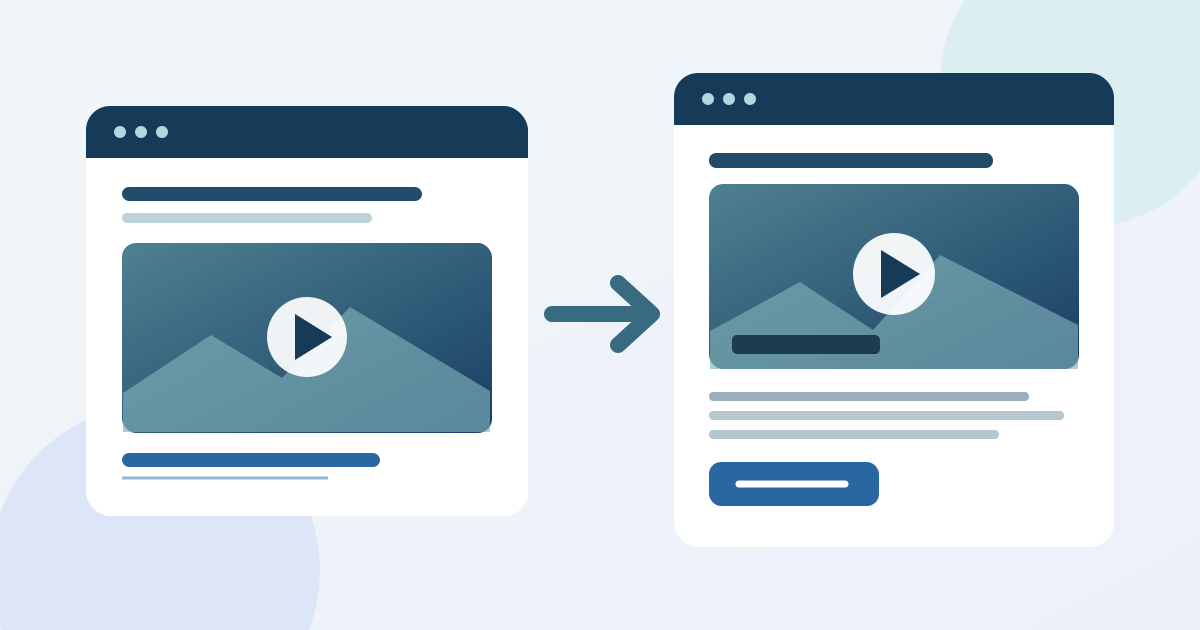
カードを受信箱内の動画プレーヤーではなく、短い案内として組み立てます。たとえば通常の文字で見出し「見学会の前にスタジオを知る」、説明「90秒の案内で入口と作業室が分かります」を置き、実際の入口の静止画に控えめな再生記号を付けます。表示する文字リンクは「90秒のスタジオ案内を見る」とします。見学会の日時、場所、申込期限、申込先はカードのそばに本文の文字で記します。画像リンクと文字リンクは同じ公開ページへ向けます。画像の代替テキストは「会場ページで90秒のスタジオ案内を見る」のように目的を示せます。周囲の文章をすべて繰り返したり、受信箱の中で再生が始まるように見せたりする必要はありません。[1][2]
次に試験メールの画像を非表示にします。見出し、長さ、見る理由、リンク、判断に必要な開催情報だけで用件が成立するか確かめます。失敗例は、ポスター画像にだけ「11月10日までに申込」と書き、本文には「動画を見る」しかない状態です。画像を読み込まない人には締切が伝わらず、動画を見ない人は申込先も分かりません。締切と申込リンクを本文へ移し、画像は内容を予告する役割に戻します。送信サービスがテキスト版を作るなら、そちらのリンク名と行き先も点検します。HTMLからの変換だけで同じ表現とURLが保たれるとは限りません。[2]
動画ページのアクセシビリティを整える
リンク先では、発話と理解に必要な音について正確な字幕を提供します。自動字幕は必ず内容を確認します。見つけやすい書き起こしを用意し、画面上の重要な視覚情報も記述します。メールの短い要約は「開くか」の判断を助け、書き起こしは内容全体へのアクセスを助けます。予約送信後も見出し、言語、操作、字幕、次の行動を確認してください。[3][4]
リンク先がメールの約束を守るようにする
送信前に引き継ぎ条件を書きます。メールで90秒のスタジオ案内を約束したなら、リンク先には同じスタジオ名と動画があり、ログインなしで見られ、再生しなくても次の行動が分かる必要があります。一般的なチャンネルのトップ、非公開の確認用ファイル、前年の会場案内、期限切れの募集ページでは約束とずれます。見出し、言語、再生時間、静止画、申込情報をメールと照合します。通信が遅い場合やプレーヤーが動かない場合も、要約と申込経路は残します。動画には確認済みの字幕と見つけやすい書き起こしを用意し、開催情報を動画だけに閉じ込めないようにします。[3][4]
ページの担当者と、再点検が必要になる変更を決めます。予約送信後に動画を差し替えると、最初の画面、長さ、音声で述べた日付、字幕が変わる一方、受信済みのメール画像は変えられません。会場情報を更新したときは、ページ本文、字幕、書き起こし、申込ボタンを一緒に確認し、古いサムネイルが新しい動画を正しく表すか判断します。公開ページの説明は直せても、配信済みメールの本文は書き換えられません。メール側に重要な日付や約束の誤りがあるなら、送信者の訂正手順に従います。最終的な公開URLと担当者を作業シートに残し、送信後も確認できるようにします。
送信前に一連の流れを試す
狭いスマートフォン表示とデスクトップ表示へ試験送信します。画像あり・なしで見て、画像リンクと文字リンクが同じ最新ページへ進むか確かめます。テキスト版があれば確認します。キーボードでリンクに届くか、可能ならスクリーンリーダーでリンク名を聞きます。ログアウト状態でページを開き、字幕と書き起こしを点検します。送信直前にリンク先を再確認します。
届いたメールで失敗、修正、再確認を記録する
編集画面は実際の受信結果の目安です。予定している送信サービスから試験メールを送り、読者が使う可能性のある狭いモバイル画面とデスクトップの受信箱を少なくとも一つずつ、アプリ名と日付付きで記録します。それぞれで画像の表示・非表示を試し、文字リンク、画像リンク、テキスト版のURLがあればそれも、同じ最新ページへ着くか確認します。ログアウト状態で開き、キーボードでプレーヤーと次の行動へ進み、字幕を表示し、書き起こしを探します。可能ならスクリーンリーダーで隣り合う二つのリンク名を聞きます。意味の分かる二つのリンクなら使えますが、「再生」だけが二回続いても行き先は分かりません。確認していない環境は「合格」ではなく「未確認」と記します。[5][2]
作業シートの表には「見た目は良い」ではなく観察結果を書きます。例:「モバイル、画像なし—失敗:サムネイルが消え、文字リンクもない。編集者が表示リンクを追加して再試験—合格」。別の行は「デスクトップ、画像あり—失敗:静止画が非公開プレビューへ飛ぶ。画像と文字の両方を公開ページへ変更し、ログアウト状態で再確認—合格」です。字幕はあるが、書き起こしが以前の部屋配置を説明している場合も、担当者が公開前に修正します。失敗内容、修正、受信アプリ、確認者、日付を残します。編集画面のきれいなスクリーンショットだけでは、配信されたリンクやリンク先の動作は証明できません。[5][2]
リンクのクリックを動画視聴と呼ばない
送信前に何を成果として見るか決めます。メール配信サービスが画像や文字のリンクのクリックを報告しても、それはリンクへの反応であり、動画の再生開始、最後までの視聴、申込の確定ではありません。動画ホストやページの計測で開始・完了が得られるのは、対応するイベントが設定され利用できる場合だけです。別々の数字として報告します。たとえば「メールのリンククリック300件」と「プレーヤーで記録した再生開始120件」は異なる測定です。300人が見たと書いたり、重複クリックやプレーヤー側の欠測、各報告の定義を確かめずに視聴率を計算したりしません。Mailchimpは安全確認の自動アクセスなどがクリック数を増やす場合があると説明しています。利用できる除外設定と限界も記録します。[6][7]
キャンペーン分析のためにURLへ識別パラメータを付ける場合は、流入元、媒体、キャンペーンの名前を統一し、受信メールから最終ページまでの転送を確認します。画像リンクと文字リンクは、意図した同じ行き先と比較可能な識別情報にします。異なる設定では、一つのカードの流入が別々に集計されます。Google Analyticsが説明するキャンペーンパラメータはページへの訪問を表すもので、動画再生を証明しません。URLの経路やパラメータには氏名、メールアドレスなどの個人情報を入れないでください。作業シートにはクリックを示す報告、動画イベントを示す報告、それぞれの担当者、取得できない数値を分けて書きます。「未計測」と記す方が、完了数を推測するより正確です。[8][9]
例:90秒の施設案内
地域のスタジオが見学会を告知する例です。メールには「入口と作業室を90秒で見る」と書き、開催日と申込先も文字で載せます。実際の入口の静止画に再生記号を添え、文字リンクから公開ページへ進めます。そのページには確認済みの字幕、空間を説明する書き起こし、同じ開催情報があります。動画を見ない人でも参加を判断できます。
出典と参考資料
- Add Video to an EmailMailchimp · 確認日
- Accessibility in Email MarketingMailchimp · 確認日
- Captions/SubtitlesW3C Web Accessibility Initiative · 確認日
- TranscriptsW3C Web Accessibility Initiative · 確認日
- Preview and Test Your EmailMailchimp · 確認日
- Use Click Tracking in EmailsMailchimp · 確認日
- About Bot Activity and Bot FilteringMailchimp · 確認日
- URL builders: Collect campaign data with custom URLsGoogle Analytics Help · 確認日
- Best practices to avoid sending Personally Identifiable InformationGoogle Analytics Help · 確認日