長いイベントFAQをセクションリンクで探しやすくする
イベントFAQに役立つ回答があっても、長すぎると見つけにくくなります。払い戻しを探す人が、交通、アクセス、ボランティアの質問をすべてスクロールする必要はありません。短い目次から主な質問群へ移動できますが、文言、行き先、読み順が合っていることが条件です。このガイドでは目次の計画、公開後のジャンプの検査、FAQ更新時の維持を説明します。付属の監査シートにはリンクごとの行き先を記録できます。
Boletolibre編集部
公開日
一つの長いFAQが適切か判断する
FAQセクションリンク監査シートをダウンロード(日本語Markdown)
イベント前、当日、終了後に実際に尋ねられることから始めます。質問が少ししかなければ、目次は移動を減らすより選択を増やすだけかもしれません。永続的な会場情報、チケット条件、当日の到着案内など無関係な話題が多いなら、目的別ページに分け、分かりやすく相互にリンクします。FAQが一つのまとまった資料でありながら十分長い場合に、セクションリンクが役立ちます。[1]
この目次は一ページ内の移動用です。サイト全体で繰り返すヘッダーを飛ばす「本文へスキップ」とは異なります。WCAG 2.4.1は複数ページで繰り返すブロックを回避する手段を求めます。スキップリンクはその十分な手法の一つですが、唯一ではありません。FAQの目次だけでは共通ヘッダーの問題を解決しません。両方あるサイトでは両方を確認します。[1][4][5]
実際の見出しで質問をまとめる
来場者の目的に合う名前を選びます。「チケットと払い戻し」「会場への行き方」「アクセシビリティと相談」は「一般」「その他」より探しやすいでしょう。各グループの前に見える見出しを置き、その下に関連する質問と回答を並べます。見出しレベルも論理的にします。文字を大きくするだけでは、見出し構造で移動する人に情報を伝えられません。W3Cのページ構造チュートリアルで階層を確認できます。[2][3]
すべての質問を目次に載せる必要はありません。三十個のジャンプはFAQそのものと同じくらい探しにくくなります。まず大きなグループを作り、具体的な探し方がある場合だけ下位リンクを追加します。目次の文言と到着先の見出しを近い表現にすると、ジャンプ後に正しい場所へ来たと判断できます。[2][3]
グループごとに明確なリンクを書く
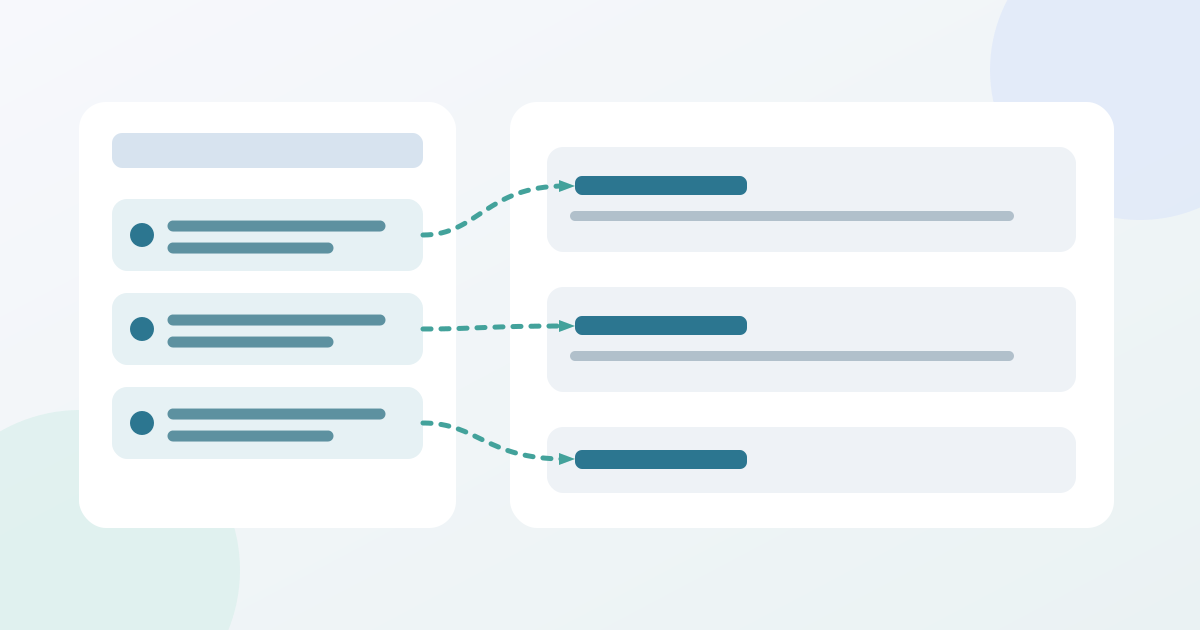
ページ内リンクは `#tickets` のようなフラグメントを使い、`id='tickets'` の要素に対応します。例えば「チケットと払い戻し」から、そのIDを持つ見出しへ移動できます。表示文言は移動先を説明してください。複数の先があるとき「もっと見る」「移動」やアイコンだけでは区別できません。WCAGのリンク目的基準はプログラムで判別できる文脈を認めますが、固有のグループ名なら周辺文を離れても読みやすくなります。[6][3]
目次はFAQ冒頭の短い説明の後に置きます。「このページの内容」と名付けるなら、ばらばらのカードリンクではなく、見た目と構造の両方でナビゲーションとしてまとめます。別ページへ移動するかのように見せず、同じ文書内の位置が変わることを伝えます。対象が安定していれば、フラグメント付きURLを特定の質問への共有リンクにもできます。[6][3]
対象ごとに重複しない安定したIDを付ける
IDを表示見出し、またはグループ先頭の適切な要素に付け、`href` のフラグメントと一致させます。IDは文書全体で一意でなければなりません。二つの見出しがともに `id='tickets'` なら、目的と違う最初の見出しに飛ぶことがあります。`section-3` のような順番依存の名前は、途中に質問を挿入すると意味が変わります。短く内容を示すIDが管理しやすくなります。[6][7]
編集者と開発者でIDの管理者を決めます。CMSによっては、見出し変更、翻訳の取り込み、ブロック複製時にIDを再生成します。その後は公開HTMLか正確なフラグメントURLを確認し、旧リンクが残ったと思い込まないでください。外部メールが特定回答へリンクしているなら、そのフラグメントを保つことは公開経路の維持でもあります。[6][7]
キーボードとブラウザでジャンプを追う
公開ページを通常のURLで開きます。Tabで最初の目次リンクへ進み、Enterで起動し、目的の見出しが見えるか、URLに対応するフラグメントが付くか確認します。次のTabではヘッダーに戻らず、そのセクション内か後の適切な操作対象へ進むべきです。Shift+Tabとブラウザの戻る操作も、対応する環境で試します。スクロールとフォーカスの扱いは実装ごとに異なるため、実際の結果を記録します。[6][3]
メールから来た場合を想定し、フラグメント付きの完全なURLを新しいタブで直接開きます。最初、中間、最後のグループを試します。CMSがJavaScriptで内容を描画する場合、ブラウザがフラグメントを処理するときに対象が存在するか確認します。読み込み後の内部クリックだけ成功しても共有リンクとしては不十分です。使えるならスクリーンリーダーでも試し、見た目のスクロールだけでフォーカスを推測しません。[6][3]
固定ヘッダーの下に見出しを隠さない
固定または追従するイベントヘッダーが、ジャンプ後の見出しを覆うことがあります。実際のヘッダーを使い、デスクトップ、狭いモバイル、文字拡大やズームで試します。隠れる場合はコンポーネント担当者が見出しのスクロール位置に余白を確保できます。例えば対象に適切な `scroll-margin-top` を設定します。値は実際のヘッダー高によって変わり、ナビゲーションが折り返すと再調整が必要です。[8]
最初のジャンプだけで終えないでください。翻訳見出しが折り返し、モバイルヘッダーが縮み、スクロール後に告知バーが現れることがあります。見出し、最初の回答、フォーカス中の操作が読めるか確認します。対象が隠れる問題を横方向のはみ出し非表示でごまかさず、幅、ズーム、ヘッダー状態、フラグメント、表示位置を記録します。[8]
アコーディオンと絞り込みを扱う
FAQがアコーディオンなら、閉じたパネル内の質問へ向かうリンクで回答が本当に表示されるか確かめます。隠れた内容の近くにスクロールするだけでは利用者は迷います。表示中のグループ見出しを安定した対象にするか、フラグメントを読み込んだとき該当パネルを開くようにし、公開時のJavaScriptで検査します。目次リンクはウィジェットではなくセクション名を示します。[6]
フィルター、検索、ページ分割で表示する回答が変わるなら、絞り込み後と解除後に直接URLを再確認します。その状態で消えた対象へ説明なしにリンクしてはいけません。FAQが小さな検索アプリのようになったら、常に変わる一ページより、テーマ別ページのほうが安定した行き先になる可能性があります。[6]
FAQ変更のたびにリンクを点検する
「交通と駐車場」と目次に残る一方、見出しが「到着とアクセシビリティ」に変わる、といった編集上のずれが起きます。移動した質問が誤ったグループに残ることもあります。公開前の確認にリンク文言、ID、見出し、直接URLを含めます。監査シートはジャンプごとに一行あり、上の案内と下の実際の到着先を比べられます。開催直前に変わる質問には担当者を決めます。[7]
グループを削除したら目次リンクを消し、外部ページやメールが旧フラグメントを使っていないか見ます。見出しを改名する場合、旧フラグメントを安定した別名として残せるか、参照元を更新すべきか判断し、無関係な回答へ黙って再利用しません。最後にデスクトップと電話で、冒頭からと外部フラグメントからの両方を試します。[7]
出典と参考資料
- Accessible Anchor LinksUniversity of Colorado Boulder Web Express Support · 確認日
- Headings: Page Structure TutorialW3C WAI · 確認日
- Understanding SC 2.4.4: Link Purpose (In Context)W3C WAI · 確認日
- Understanding SC 2.4.1: Bypass BlocksW3C WAI · 確認日
- G1: Adding a link at the top of each page that goes directly to the main content areaW3C WAI · 確認日
- The HTML anchor elementMDN Web Docs · 確認日
- The HTML id global attributeMDN Web Docs · 確認日
- The CSS scroll-margin-top propertyMDN Web Docs · 確認日