ウェブサイトのナビゲーションを200%ズームで確認する
ブラウザーを200%に拡大すると、横並びのナビゲーションが折りたたみ式のメニューになり、ラベルが改行され、固定ボタンが必要なリンクを覆うことがあります。見た目のスクリーンショットだけでは、訪問者が目的地まで進めるか分かりません。この確認では、ヘッダーから目的のページまで実際の操作をたどり、失敗した状態を記録して修正後に再試験します。限定的な手動確認であり、WCAG適合を証明するものではありません。
Boletolibre編集部
公開日
開始条件を固定する
実際のヘッダーがある公開ページと、日程、料金、申込など重要な行き先を一つ選びます。非常に広い画面で最大化せず、通常の幅のブラウザーウィンドウを使います。ブラウザー、OS、幅、URL、開始時のズームを記録します。100%に戻してから、ウィンドウの大きさを変えずにブラウザーのズームで200%にします。W3Cの簡易チェックも、比較的狭いウィンドウで文字が読め、隠れず、使えるかを見るよう勧めています。[1][2]
課題は「メニューを開き、会場への行き方を探し、ページに戻ってチケットへ進む」のように訪問者の言葉で書きます。きれいなヘッダー画像で操作可能性を判断しないためです。ページによってヘッダーや固定操作が違う場合は、トップページと長いページの両方で試します。[1][2]
200%テストの範囲を理解する
WCAGの文字サイズ変更の基準は、文字を最大200%まで拡大しても内容や機能を失わないことを扱います。ページ全体のズームは一般的な方法ですが、W3Cの解説は文字だけの拡大も扱い、対応する拡大方法の少なくとも一つで基準を満たせると説明しています。このシートはブラウザーズームの具体的な体験を確認するもので、すべての方法を認証しません。125%や150%での失敗も記録します。[2][3]
200%の確認と、別のReflow基準を混同しないでください。Reflowは縦方向に読む内容について幅320 CSSピクセル相当を扱い、1280 CSSピクセルの表示領域を400%にした例が使われます。より狭い状態は別途試験します。[2][3]
レイアウトの切り替わりを観察する
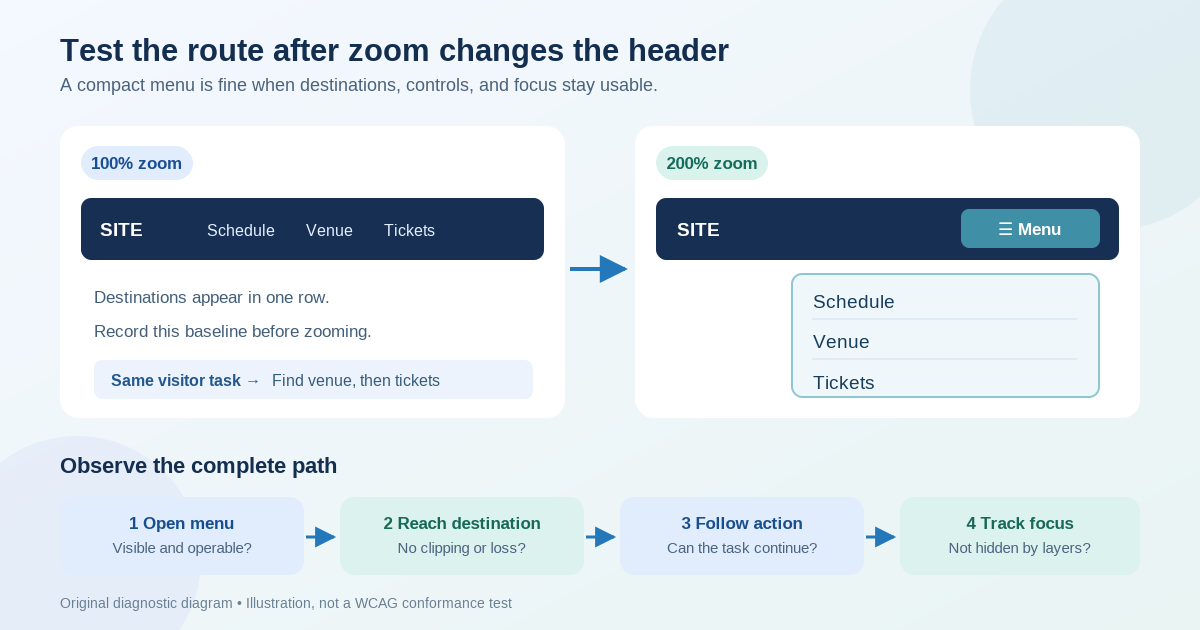
操作前に100%と200%のヘッダーを比べます。リンク列がメニューボタンに変わること自体はW3Cの簡易チェックでも許容されます。重要なのは必要な行き先を見つけられることです。ラベルを一つずつ読み、自然に改行されるか、ロゴの下に隠れるか、説明のないアイコンになるか、省略で意味が変わるかを確認します。言語切替、アカウント、告知帯も見ます。[1][3]
コンパクトなパネルを開き、広い表示にあった行き先と比較します。課題に必要なページが消えた、またはアイコンを推測しないと見つからない場合は記録します。問題が切り替え点の直前や直後だけで起こるため、その幅も残します。[1][3]
ナビゲーションの課題を完了する
まずポインター、次にキーボードだけで課題を進めます。メニューと必要なサブメニューを開き、リンクへ進み、戻って主要操作に到達します。W3Cの開閉式ナビゲーション例では、展開するグループにボタンを使い、表示中のリンクをTabとShift+Tabで移動します。タッチで開くことは、EnterやSpaceで開けることやサブメニューに到達できることの証拠ではありません。[4][5]
各変化で、何が開いているか、フォーカスがどこにあるか、どう閉じるかを確認します。予約先が外部サイトなら、承認された安全な試験経路がない限り引き渡し地点で止めます。ここで確かめるのはサイト内のナビゲーションで、購入ではありません。[4][5]
切れた表示と到達できない項目を探す
開いたパネルを上から下まで確認します。長いラベルは読める必要があり、最後のリンクや閉じる操作がスクロールできない端の外にあってはなりません。画面外のサブメニュー、切れた行、固定チケットバーの裏に入る内容を探します。横スクロールが必要なら、原因の領域を特定します。通常のナビゲーションや段落を読むために左右へ何度も往復する状態は、この確認では使いやすさの問題として記録します。WCAGのReflowにおける二次元スクロールの例外は、幅320 CSSピクセル相当の別の確認で判断します。[2][3]
ちょうど200%では正常でも、近い倍率でレスポンシブな切り替えが原因で壊れる場合があります。再現する最小の幅または倍率を記録します。画像だけからCSS修正を決めず、状態と部品の文脈を担当者に伝えます。[2][3]
固定要素の周囲でフォーカスを追う
拡大したヘッダーとページ冒頭の操作をTabでたどります。開いたパネルの裏や、固定ヘッダー、Cookie通知、チャット、予約バーの下にフォーカスが完全に隠れないか確認します。WCAG Focus Not Obscured (Minimum)は、サイトが作った内容でフォーカス中の部品を完全に隠すことを認めません。数ピクセル見えるだけより、はっきり位置が分かるほうが利用しやすくなります。部品と覆っている層を記録します。[6][5]
浮いた操作が妨げる場合、試験のためだけに隠さず、実際の閉じる操作を使って課題が可能になるか確認します。メニューを閉じた後もキーボードを進め、次のリンクが見えることを確かめます。[6][5]
記録、修正、再試験
再現できる状態ごとに、URL、ブラウザー、幅、倍率、開始位置、正確な操作、期待結果と実際の結果、影響、画像または短い録画を記録します。行き先の欠落、ラベルの切れ、隠れたフォーカスは別々にします。編集担当は文言とリンクを確認でき、テンプレートや部品の担当者は表示と操作を直します。[1][2]
修正後は100%から始め、拡大して切り替え点を越え、経路全体を再実行します。問題が出た近接倍率も確認し、終了時に倍率を元へ戻します。合格はそのページと状態の証拠であり、サイト全体のアクセシビリティ評価ではありません。[1][2]
観察シートを使う
独自のMarkdownシートには広い状態と拡大した状態を記録できます。表は最小限の経路です。言語切替、Cookie通知、外部ウィジェットがあれば行を追加してください。
| 状態 | 確認すること | 残す証拠 |
|---|---|---|
| 100%の基準 | 行き先と主要操作がある | URL、幅、ラベル |
| 200%のヘッダー | メニューとラベルが理解できる | 開く前の画像 |
| メニューとサブメニュー | 行き先と閉じる操作に到達できる | ポインターとキーの手順 |
| 経路全体 | 行き先と操作が機能する | 最終URLと状態 |
| 切れとフォーカス | 重要項目が消えず覆われない | 最小の失敗倍率と画像 |
| 修正後の再試験 | 切り替えを越えて経路が機能 | 担当者、版、結果 |
出典と参考資料
- Zoom Levels - Easy Checks (draft)W3C Web Accessibility Initiative · 確認日
- Understanding SC 1.4.4: Resize TextW3C Web Accessibility Initiative · 確認日
- Understanding SC 1.4.10: ReflowW3C Web Accessibility Initiative · 確認日
- Understanding SC 2.1.1: KeyboardW3C Web Accessibility Initiative · 確認日
- Understanding SC 2.4.11: Focus Not Obscured (Minimum)W3C Web Accessibility Initiative · 確認日