再利用できるメール内容ブロックの一覧を作る
保存したセクションを使えば制作を短縮できます。しかし前回のメールをそのまま複製すると、期限切れの日時や無効なリンクまで残ることがあります。必要なのは完成済みキャンペーンの倉庫ではなく、繰り返し使う役割の一覧です。このガイドでは、少数の部品を選び、変更できる欄を決め、自然な一通に組み立て、役割を失った部品を退役させます。編集できる表は配信サービスを選びません。
Boletolibre編集部
公開日
過去のメール全体ではなく、繰り返す役割を選ぶ
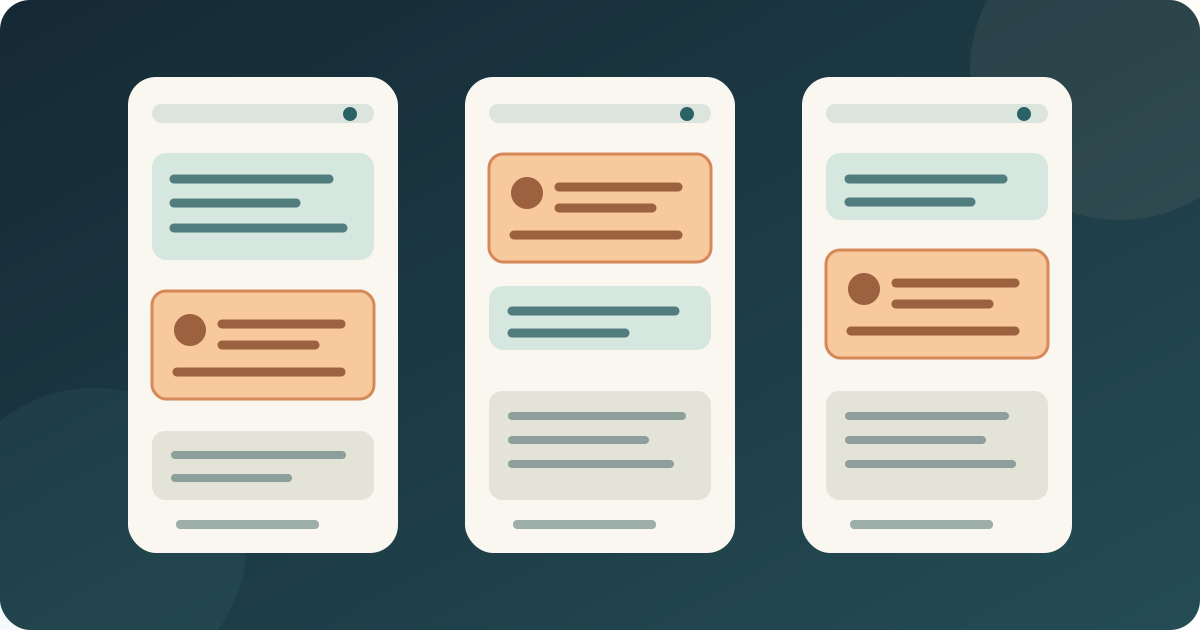
最近の配信を三、四件見て、読者に対する役割を探します。短い変更通知、注目項目、一連の資料、明確な次の行動などです。同じ役割が再び必要で、形が次の担当者を助けるときだけ部品にします。特別な条件を持つ一回限りの告知は保存しません。Mailchimpの編集画面では内容ブロックや配置を移動・複製し、セクションにまとめられます。ここでは特定の製品を要求せず、編集上の単位として考えます。[1]
役割を一文で書きます。「二つの資料を比べ、開く方を選べるようにする」のように読者の目的で表します。「当社の企画を宣伝する」だけでは社内の目的です。似た形が実際に何回使われたかを確かめてから種類を増やします。近い部品が多数あるより、少数で確認しやすい一覧が役立ちます。
各部品の編集ルールを決める
部品のルールには、目的、使える位置、必要な入力、承認者を書きます。必須欄は見出し、短い背景、リンク文、リンク先、画像が必要なら画像と代替テキストです。任意の欄は別にします。文字数の目安は編集の助けに過ぎず、必要な日時や条件を削る理由にはしません。主な行動を置けるのか、補助リンク専用なのかも明記します。
使ってはいけない場合も書きます。締切の部品を、終了日が確定していない継続企画に使いません。注目項目が二つ目の主な行動になってもいけません。変わる主張には出典と担当者を付け、一通全体の確認者も決めます。次の担当者が画像から規則を推測せずに済みます。
少数の柔軟な部品から始める
最初は四つの役割で十分です。事実を先に示す変更通知、リンク一つを含む短い説明、簡潔な資料一覧、一つの行動で結ぶ部品です。ヘッダーやフッターは共通のデザインにできても、キャンペーン本文とは管理者が異なるため別に扱います。今のメッセージに必要な役割だけを置きます。空欄の方が意味のない文よりよい場合があります。
各役割について架空の短い例と追加条件のある例を作ります。見出しが長くなるだけで崩れたり、料金に注記を加えられなかったりしたら、形を見直します。毎回使う「うれしいお知らせ」のような文章は保存しません。枠、入力の問い、承認済みの文体を保存し、実際の主張は毎回書きます。
組み立てた一通を一つのメッセージにする
並べる前に、読者が得る内容と主な行動を一文ずつ決めます。判断に必要な情報を先に置き、支える部品だけを加えます。ニュースレターで役立つ資料一覧も、急ぎのサービス通知では邪魔になるかもしれません。Mailchimpのニュースレター指針は、差出人、件名、プレビュー、本文、行動、フッターを一体として扱います。完成した一通も同じように確認します。[3]
組み合わせた境目を声に出して読みます。単独ではよい部品でも、前後につなぐと唐突だったり、締切を重複させたり、呼びかけ方が変わったりします。必要な接続文だけ加え、不要なら部品を外すか順序を変えます。件名と冒頭が、主な行動と同じ約束をしているかも確かめます。
一定の形と変わる事実を分ける
色、余白、説明の形は固定できます。しかし日時、場所、料金、空き、対象条件、リンク先は変わります。欄ごとに「固定の枠」「毎回交換」「送信直前に確認」を付けます。変動する事実には承認済みの資料と担当者を記します。資料が見つからなければ下書きに未確認の印を残し、古い値を流用せず配信を止めます。
架空の講座で練習します。部品は「読者が何をできるか」「誰が対象か」「いつ終わるか」「リンクはどこか」を尋ねます。「木曜に受付終了」を恒久的な文章として保存しません。実際の配信では現時点の確認済み情報を入力し、別の人が完成したメールと出典を照合します。保存したセクションは事実のデータベースではありません。
単体だけでなく組み合わせを試す
部品を一つ、二つ、三つ置いた試作メールを作り、狭い画面と画像を表示しない状態で確認します。見出し、本文、リンク文だけでも内容と次の行動が分かるべきです。Mailchimpのアクセシビリティ指針は重要な情報を文字で示し、画像には関連する代替テキストを付け、リンク文から行き先が分かるよう勧めています。単体の見本だけでなく、組み合わせごとに確かめます。[4]
テスト配信の各リンクを開き、リンク先で約束した行動ができるか確認します。配信サービスが文字版を用意するなら、それも読みます。多言語なら長い翻訳見出しも試します。HTMLで実装した部品は、読者が使うメールソフトで組み立て後の表示も確認します。編集ルールだけでは表示を保証できません。別の人に概要を渡さず、行動と締切を説明してもらいます。繰り返す問題は部品のルールへ反映します。
責任者を決め、古い版を退役させる
各部品に責任者、状態、最終確認日を付けます。状態は下書き、承認済み、再確認、退役などで十分です。共通の部品を変えたら変更点と古い版を使う下書きを記録します。過去の下書きが自動で変わるとは考えません。Mailchimpは新しい編集画面で保存したセクションの検索、名前変更、削除を案内しています。この一覧は製品に関係なく編集上の判断も残します。[2]
定期的に、またブランド、料金、手順が大きく変わった後に見直します。例外が多すぎる部品、古いページへ向かう部品、より明確な部品と重複するものは退役させます。理由と後継を短く記せば過去の配信も理解できます。部品数ではなく、編集ミスの減少と確認の速さで有用性を判断します。
編集できる部品一覧を使う
各言語のMarkdown一覧には、空の部品ルール、候補の役割、架空の記入例、公開前の確認があります。本当に必要な部品の分だけ複製してください。キャンペーン概要やデザイン資料と一緒に保管すると、次の担当者が存在理由、更新する事実、承認者を確認できます。
出典と参考資料
- Design an Email with the New BuilderMailchimp Help · 確認日
- Use the Section Manager in the New BuilderMailchimp Help · 確認日
- Accessibility in Email MarketingMailchimp Help · 確認日