購入後に参加者の指定席を変更する方法
チケットを別の席へ移すのは座席指定の変更であり、イベント、日付、券種、持ち主まで変えるとは限りません。それぞれを分けて扱います。注文を変更する前に、誰が依頼したか、入口スタッフがどの記録を参照するかを確認してください。この手順は依頼が承認された後に始まります。
Boletolibre編集部
公開日
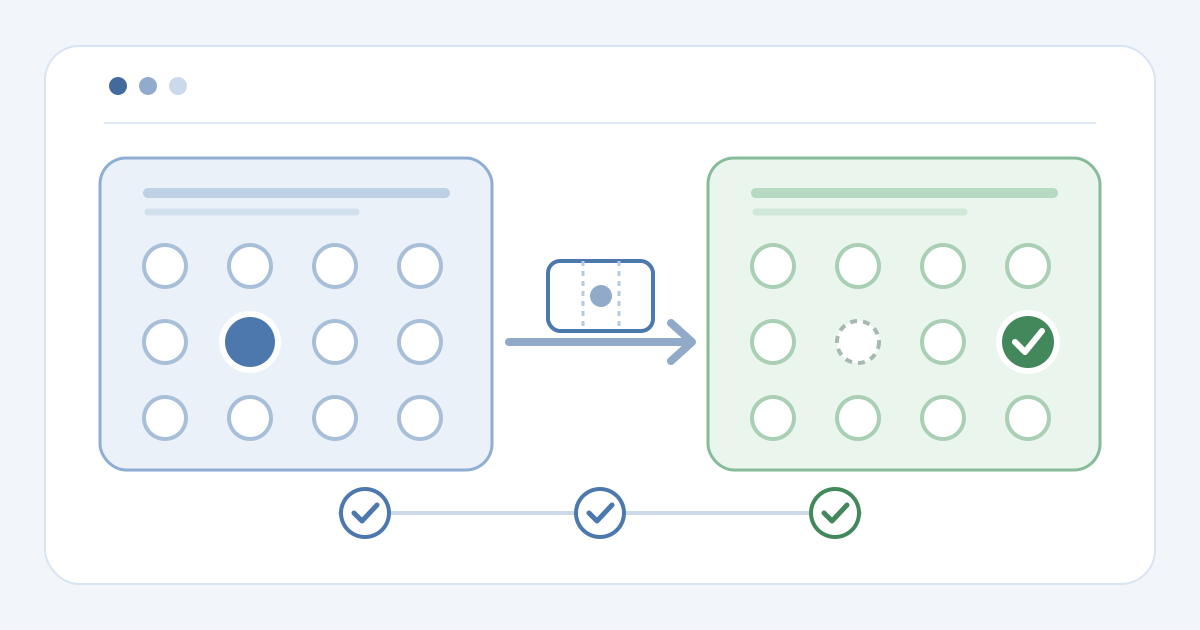
1. 対象チケットと依頼内容を特定する
座席変更前後の確認カードをダウンロード(Markdown、英語)
イベントと公演回、注文の参照番号、対象の1枚、現在のエリア・列・席番号、希望する移動先を確認します。チケットの持ち主または権限のある主催者からの依頼か確かめ、会場の確保席、同伴者席、アクセス上の配慮が移動先を制限しないか調べます。日付、券種、参加者の名義も変える依頼なら、この手順を止めて該当する変更方法を使います。公開ワークシートには個人情報を書かず、判断責任者だけを記録します。
2. 移動先とサービスの条件を確認する
最新の座席図で、移動先がその公演回と券種で実際に利用できるか確認します。現在のチケット状態と予約・保留・チェックインによる制限も調べます。Eventbrite の主催者向け説明には Change ticket の条件があり、注文が未チェックインであることなどが含まれます。支払い方法やイベント設定による条件も、このサービス固有です。他社にも同じ条件があると考えないでください。席が使えない場合や記録が曖昧な場合は、座席在庫の責任者へ引き継ぎます。[1]
3. 変更前に両方の席の状態を記録する
変更前に元の席と移動先の状態、注文画面と入場画面に表示される現在の席を記録します。変更後に座席図、チケット、入口の名簿が食い違ったとき、前後を比較できます。古いエクスポートや画面写真だけを根拠に移動先を約束しないでください。対応中に変更操作をする担当者を1人に決めます。
4. 対応する座席変更機能を使う
対象の1枚について、利用サービスが用意する主催者向け操作を使います。Eventbrite は Manage Orders で参加者を探し、Change ticket を選び、指定席イベントでは Seating を使う方法を説明しています。Humanitix は座席図の Manage attendees で参加者を探して席を変える方法を説明しています。画面は各サービス固有で、共通操作ではありません。保存前に移動先と対象チケットを再確認し、独自の取消しや再販売で代用しないでください。[1][2]
5. チケット・座席図・入場画面を照合する
注文と座席図を開き直し、正しいチケットに新しい席が表示され、移動先と元の席がそのサービスで想定した状態になっているか確認します。同じイベント・公演回・席について、現在の電子チケットまたはダウンロード、参加者レポート、入口や案内係の画面を照合します。Humanitix によれば、新しい席は同社の電子チケットと参加者レポートに自動反映されます。証拠なしに古いコードの無効化や元の席の再販売を推測しないでください。[2]
6. 参加者に伝え、入口担当者へ引き継ぐ
参加者に使うべき席と最新チケットの確認方法を伝え、会場案内係にも更新した座席記録を渡します。Humanitix は主催者による座席変更を参加者に通知しないと明記しています。Eventbrite は変更後のチケットを同社サイトやアプリで確認できると説明しています。どちらも他社のメール送信を保証しません。入口で不一致が出たときの対応責任者を決め、チケット、両席の状態、参加者への連絡、入場記録が一致してから案件を閉じます。[1][2]
出典と参考資料
- 参加者の券種・イベント・座席を変更するEventbrite Help Center · 確認日
- 参加者を別の座席へ移す方法Humanitix Help Centre · 確認日