イベントのセッション録画を参加者向けに公開する:承認と視聴確認
承認済みのセッション録画を一件ずつ公開します。ファイルと対象者を確かめ、動画情報を整え、参加者の視聴経路を試してください。処理中や確認待ちの録画は公開一覧に載せません。
Boletolibre編集部
公開日
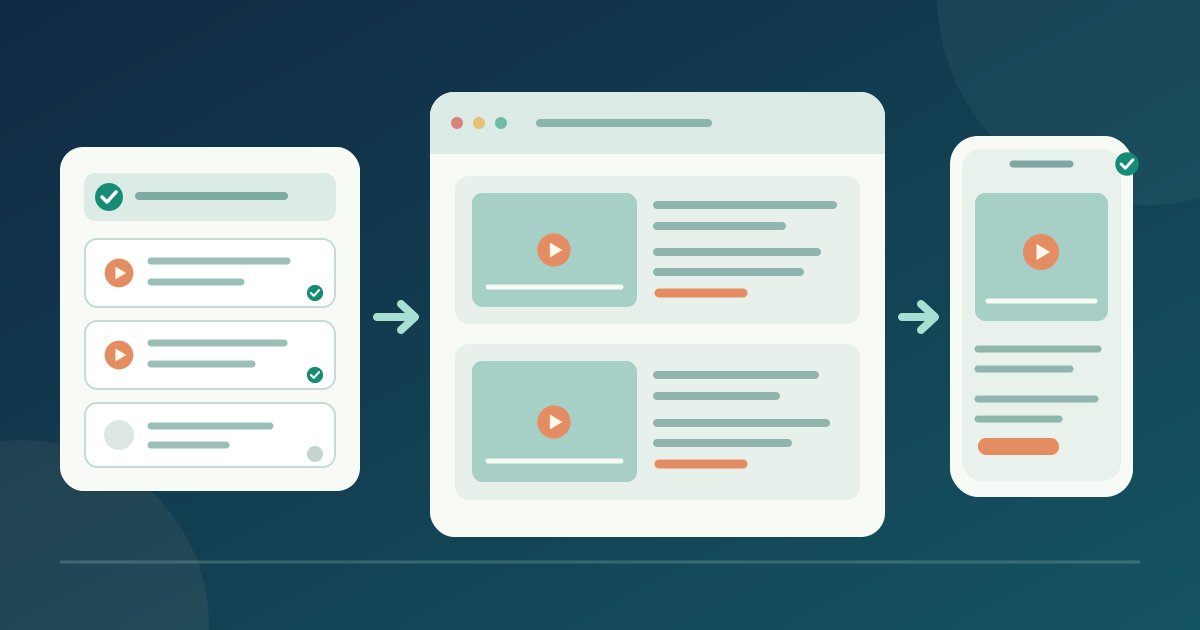
セッションと公開状態を確認する
セッション別の公開確認表をダウンロード(英語Markdown)
承認済みプログラムで開催回、セッションID、題名、日付、登壇者を確認します。どの版を誰に見せられるかコンテンツ担当者に聞きます。ファイル不足、編集未完了、承認待ちは保留にします。
開始、終了、音声を確認し、予定した字幕や文字起こしも調べます。W3Cは字幕、文字起こし、映像内の視覚情報の説明を区別しています。一つで全てを代用せず、その録画に必要な手段を選びます。[1]
実際の視聴経路を決める
イベントページ内のプレーヤーか動画ホストへの直接リンクを選びます。各セッションのURL、対象者、公開設定を記録します。公開ページのリンクはホスト側の制限を解除せず、編集者プレビューも参加者の視聴を証明しません。
ホストの現行資料に従ってください。YouTubeの限定公開リンクは再共有でき、Vimeoには該当する設定でドメイン別の埋め込み制限があります。録画の処理中は完了時刻を約束せず、正しい状態を示します。[2][3]
セッションごとに分かりやすい項目を公開する
各項目に確定した題名、開催回、日付、登壇者、短い説明、行き先が分かる再生リンクかプレーヤーを置きます。最新のプログラムへリンクします。承認済み資料や文字起こしは名前と形式を別に示します。
古い「ライブを見る」の表現と非公開の制作URLを取り除きます。複数セッションには個別の承認済みURLと公開状態を付け、表でリンクの取り違えを防ぎます。
視聴を試し、更新と終了を管理する
公開ページをログアウト状態か対象の参加者アカウントで開きます。スマートフォンとデスクトップで再生、字幕、リンク、キーボード操作を確認します。埋め込みに失敗した際の直接リンクは、同じ対象者に承認・検証された場合だけ案内します。
セッションごとに確認者、端末、アカウント状態、結果、修正担当者を記録します。ファイルやホスト設定を変えたら再確認します。見直し・削除の日時と担当者を決め、アクセス終了時には文言とリンクを更新します。
出典と参考資料
- Making Audio and Video Media AccessibleW3C WAI · 確認日
- Change video privacy settingsYouTube Help · 確認日
- How do I set up domain-level privacy?Vimeo Help Center · 確認日