別のチケットを購入条件に設定する方法
チケットの購入条件を使うと、対象となる別のチケットが購入の流れで選ばれたときだけ、従属チケットを購入できます。例えば本イベントへの入場券が必要なワークショップ枠など、同じ購入内の実際の前提条件に使います。セット販売、注文枚数の上限、後日の販売開始とは別の設定です。
Boletolibre編集部
公開日
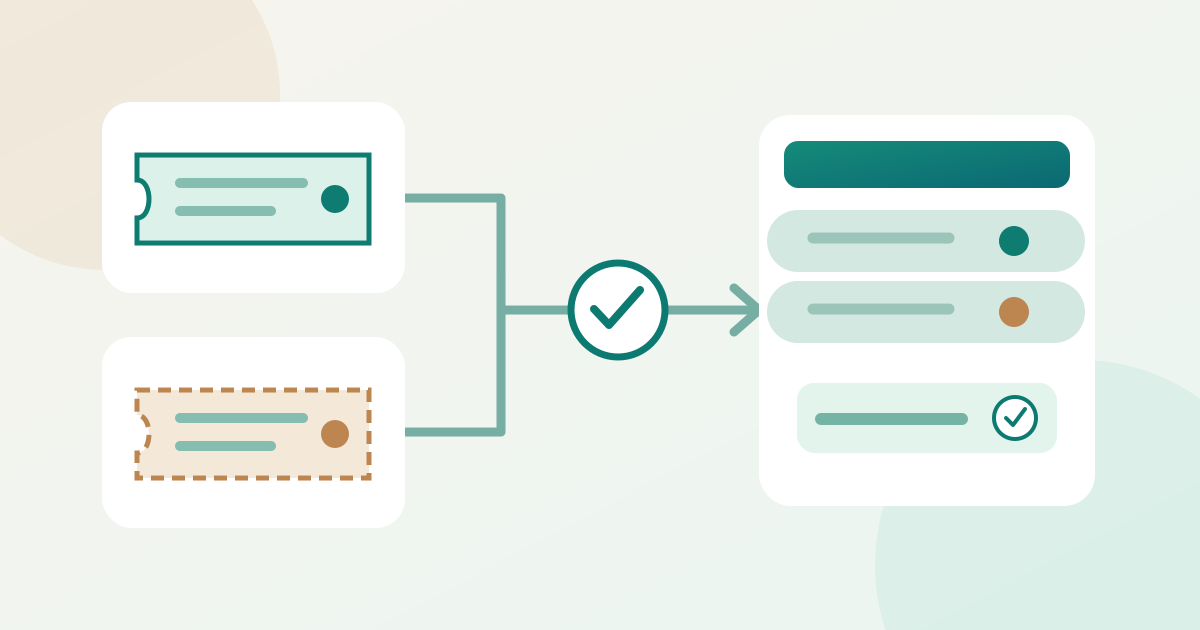
1. 必要なチケットと従属チケットを特定する
購入条件のテストカードをダウンロード(Markdown・英語)
正確なチケット名、対象の日付や開催回、前提条件が必要な理由を記録します。入場券が複数ある場合は、どの種類が条件を満たすか決めます。各チケットに意図した入場権やセッション参加権があるかは別途確認してください。購入条件だけでは入場時の確認になりません。各種類の定員と価格は承認済みの設定で管理します。必要なチケットが売り切れたときは、従属チケットの在庫も自動で変わると決めつけず、見直す担当者を決めます。
2. サービスが対応する条件を設定する
親となるチケットと従属チケットを作成または特定します。Ticket Tailorは従属側のAdvanced settingsに「Only available with other ticket types or bundles」があり、必要な種類やセットを選び、無効な選択へのメッセージを設定すると説明しています。SkiddleはTicket Dependencyの選択欄と、親チケットを選ぶまで従属チケットをロックする表示を説明しています。操作も表示も各サービス固有です。条件を満たす種類だけを選び、保存後に設定を開き直します。販売開始時期をずらす目的でこの条件を使わないでください。[1][2]
3. 二つの購入経路を試す
対応するプレビューまたは許可されたテスト経路で、まず従属チケットだけを選び、実際に拒否またはロックされることを記録します。次に有効な親チケットと従属チケットを選び、該当する購入手順を進めるか確認します。条件を満たさない種類や、複数日程がある場合は別の開催回の親チケットも試します。購入者向けメッセージが追加すべきチケットを説明しているか見ます。画面で灰色に見えるだけでは、カート内の条件が効いている証拠になりません。
| 管理されたカート | 確認する結果 |
|---|---|
| 従属だけ | 実際の条件で拒否またはロック |
| 有効な親+従属 | 確認対象の購入段階へ進める |
| 誤った親・開催回 | 明示的に設定していない限り不可 |
4. 購入者の表示と引き継ぎを確認する
通常の画面と幅の狭い画面で公開購入ページを確認します。名称、日付、数量、条件の説明が明確で、意図した場合は親チケットだけでも購入できるか見ます。Ticket Tailorは必要なチケットが売り切れまたは非表示になると従属側も売り切れ表示になり得る一方、従属側の実在庫は変わらないと説明しています。他社では異なる場合があります。結果と親チケットの変更を確認する担当者を記録します。有効な組み合わせが失敗したり無効な組み合わせが通ったりしたら、設定を直して再試行します。[3]
出典と参考資料
- How can I set up ticket dependencies?Ticket Tailor · 確認日
- Ticket DependenciesSkiddle · 確認日
- Understanding sold-out status for dependent ticketsTicket Tailor · 確認日